ponoroshca написал(а):
Закрепить веб-сайт в меню Пуск Windows 10 с Edge или Chrome
Microsoft Edge
В новом браузере Edge есть встроенная возможность закрепить открытый веб-сайт в меню Пуск Windows, 10. Функция доступна непосредственно из меню браузера. Вот, что вы должны сделать.
Откройте браузер Edge.
Перейдите на сайт который вы хотите закрепить в меню Пуск.
В Edge, нажмите на кнопку три точки "
...", чтобы открыть меню браузера.
В открывшемся меню нажмите
Закрепить страницу на начальном экране, как показано ниже:

Появится окно подтверждения. Нажмите кнопку "
Да", чтобы прикрепить страницу в меню Пуск. Плитка появится в меню Пуск немедленно.

Смотрите следующий скриншот: плитка страницы созданная таким образом всегда будет открыта в Microsoft Edge. Это потому, что Edge создает специальный "современный" ярлык, который может обрабатывать только Edge и игнорируется браузер по умолчанию, который установлен в настройках пользователем.
 Гугл Хром
Подобно Microsoft Edge, популярный браузер Google Chrome позволяет создать ярлык открытой страницы сайта. Тем не менее, ярлык будет создан на рабочем столе, а не в меню Пуск, но вы можете закрепить его на начальном экране меню Пуск из контекстного меню без дополнительных настроек или твиков. Выполните следующие действия.
Запустите Chrome и перейдите на страницу для которой хотите создать ярлык.
Нажмите на кнопку меню три точки по вертикали, чтобы открыть меню Chrome:
В разделе "
Дополнительные инструменты", найдите и нажмите "
Добавить на рабочий стол":

Google Chrome запросит у вас ввести имя ярлыка. Вы можете изменить его, если хотите.

Новый URL ярлык будет создан на рабочем столе:
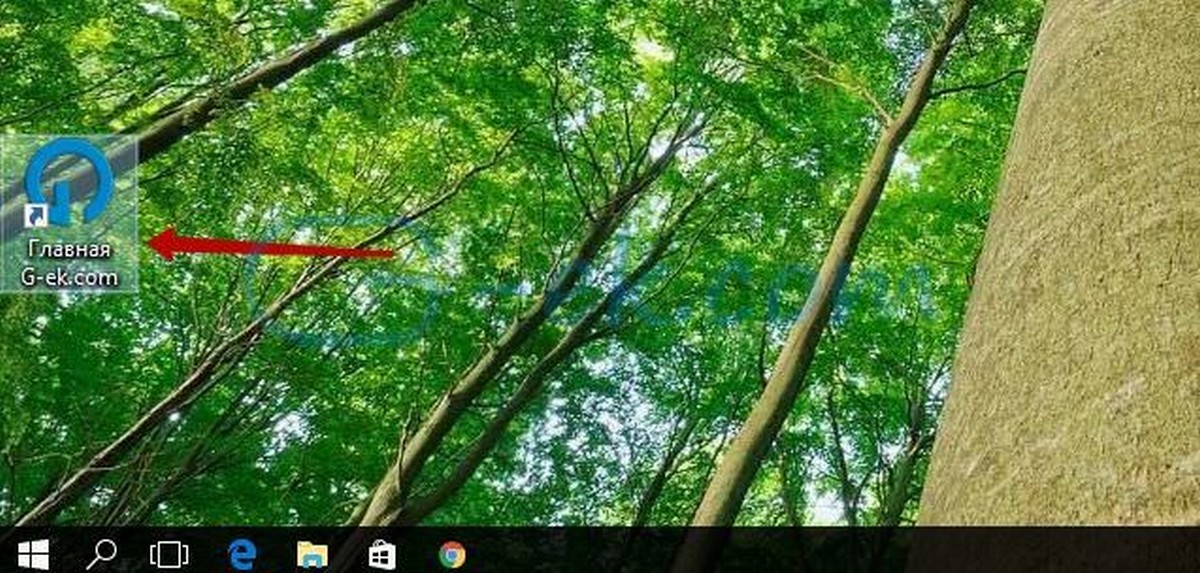
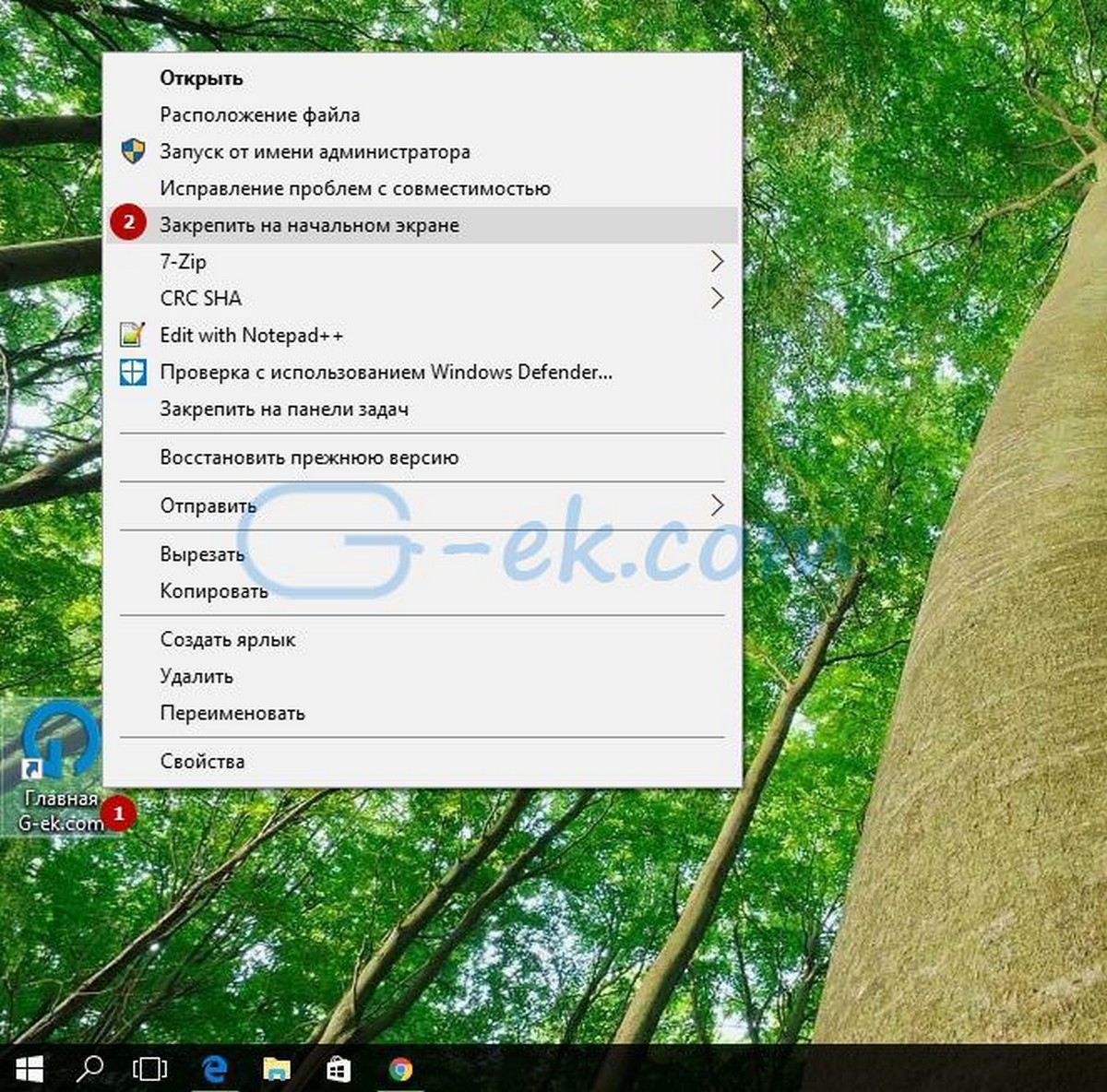
Теперь, просто кликните правой кнопкой на нем и в контекстном меню выберите
Закрепить на начальном экране.
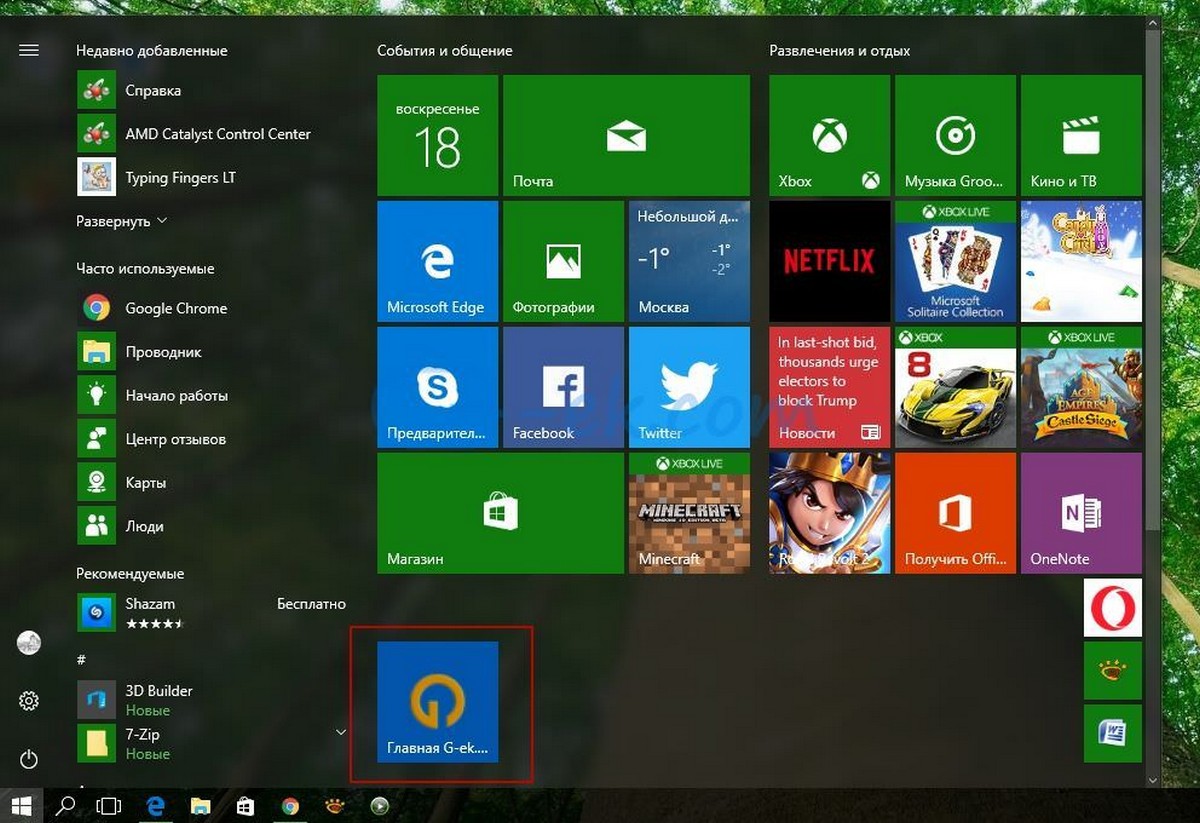
Плитка сайта появится в меню Пуск:
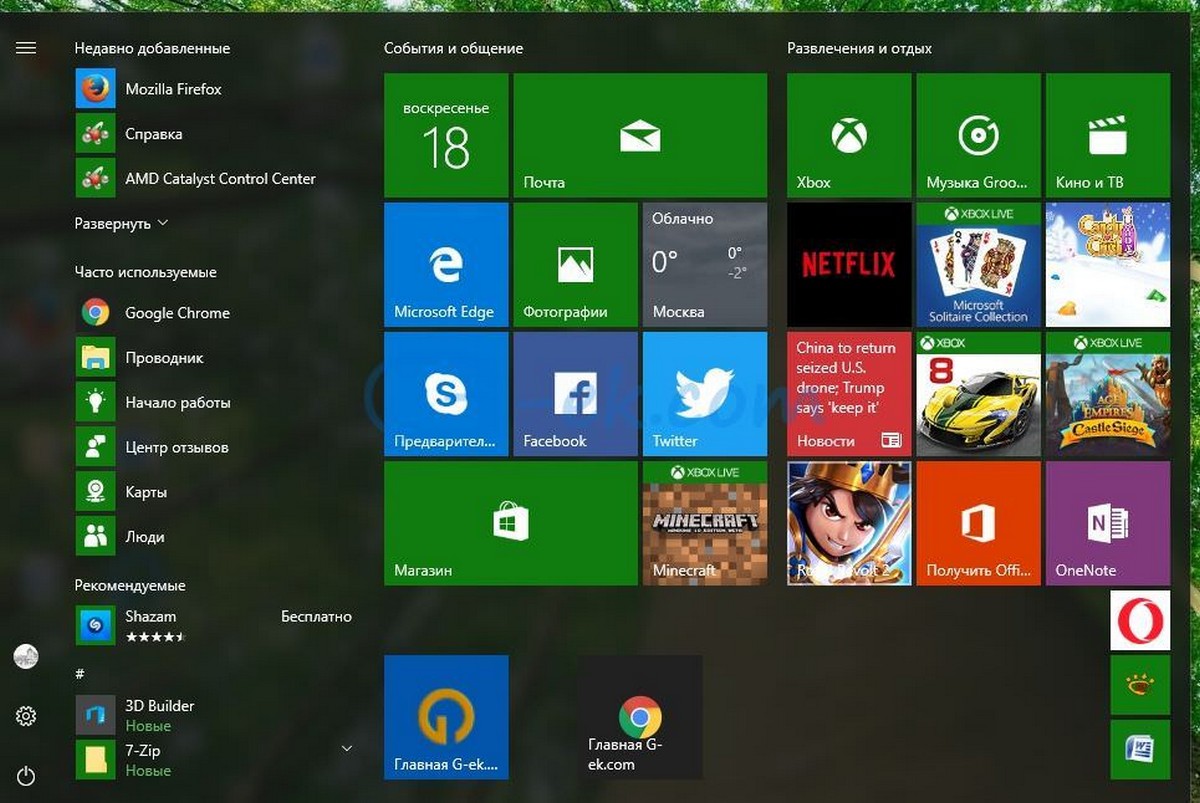
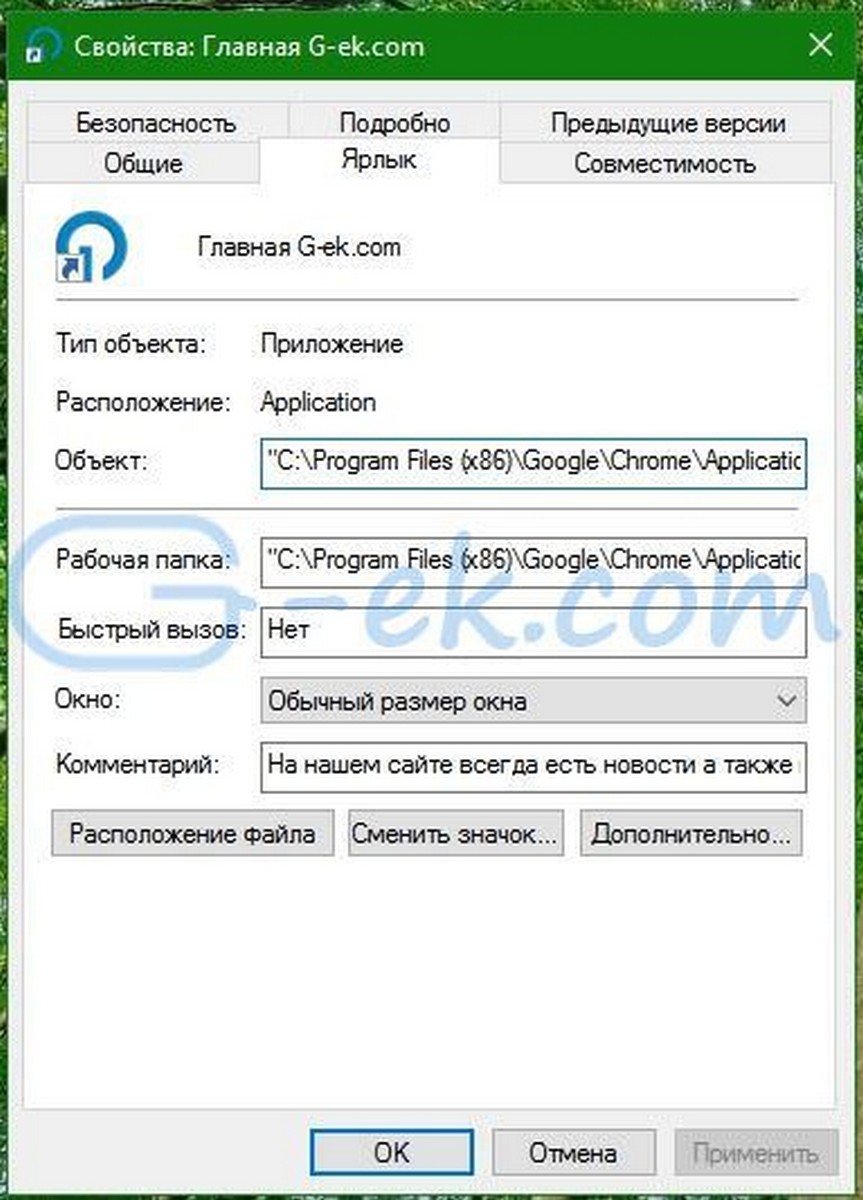
При нажатии на эту плитку, закрепленный веб-сайт будет открыт в браузере Google Chrome. Если открыть свойства ярлыка, вы увидите, что он настроен на запуск исполняемого файла в Chrome:
 Firefox или любой другой браузер
Например, чтобы закрепить веб-сайт, который всегда будет открыватся в Mozilla Firefox, вы можете сделать следующее:
Кликните правой кнопкой мыши на рабочем столе и выберите
Создать - Ярлык .
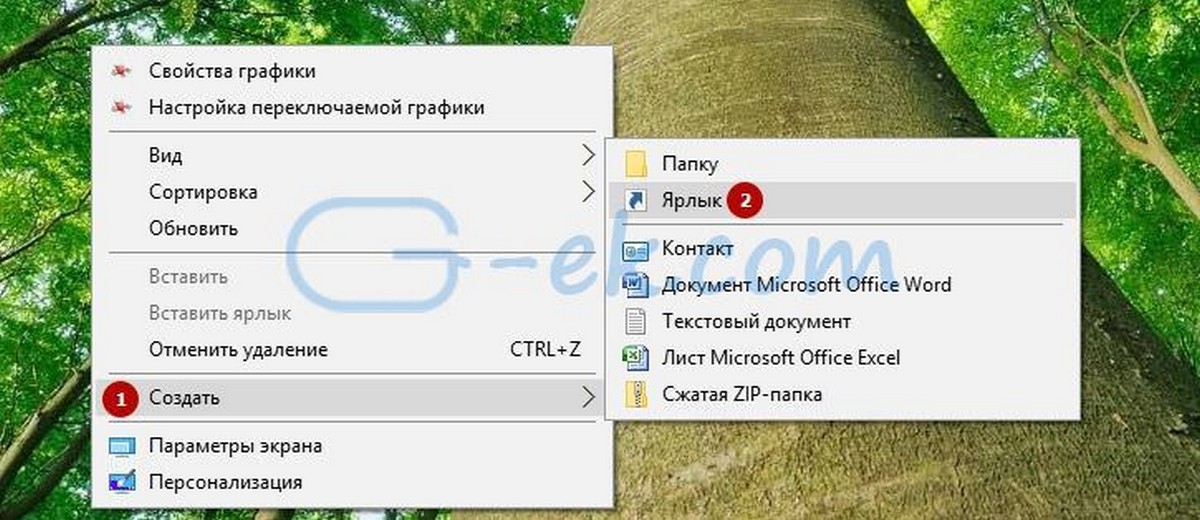
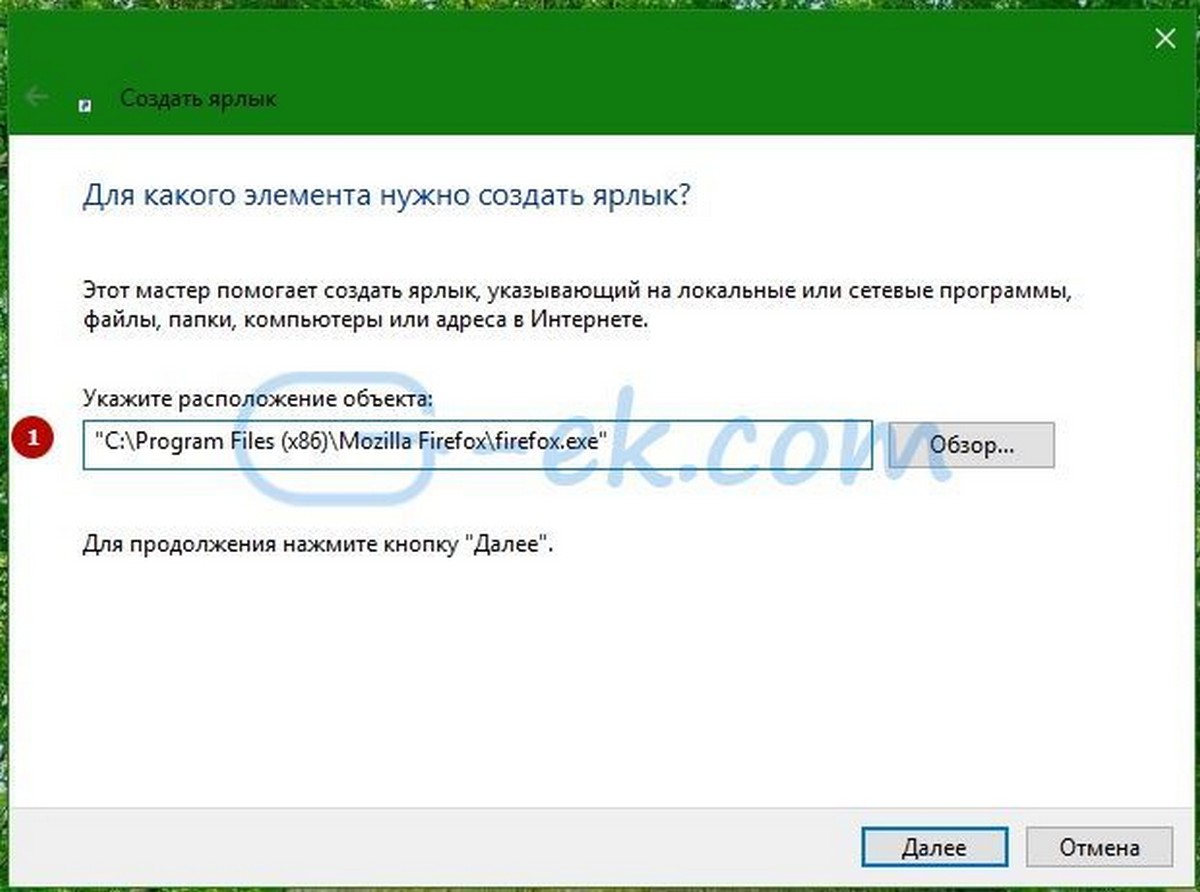
В окне мастера создания ярлыка в строке -
Укажите расположение обьекта, введите или скопируйте и вставьте полный путь к файлу EXE браузера Firefox. В моем случае это
"C:\Program Files (x86)\Mozilla Firefox\firefox.exe"
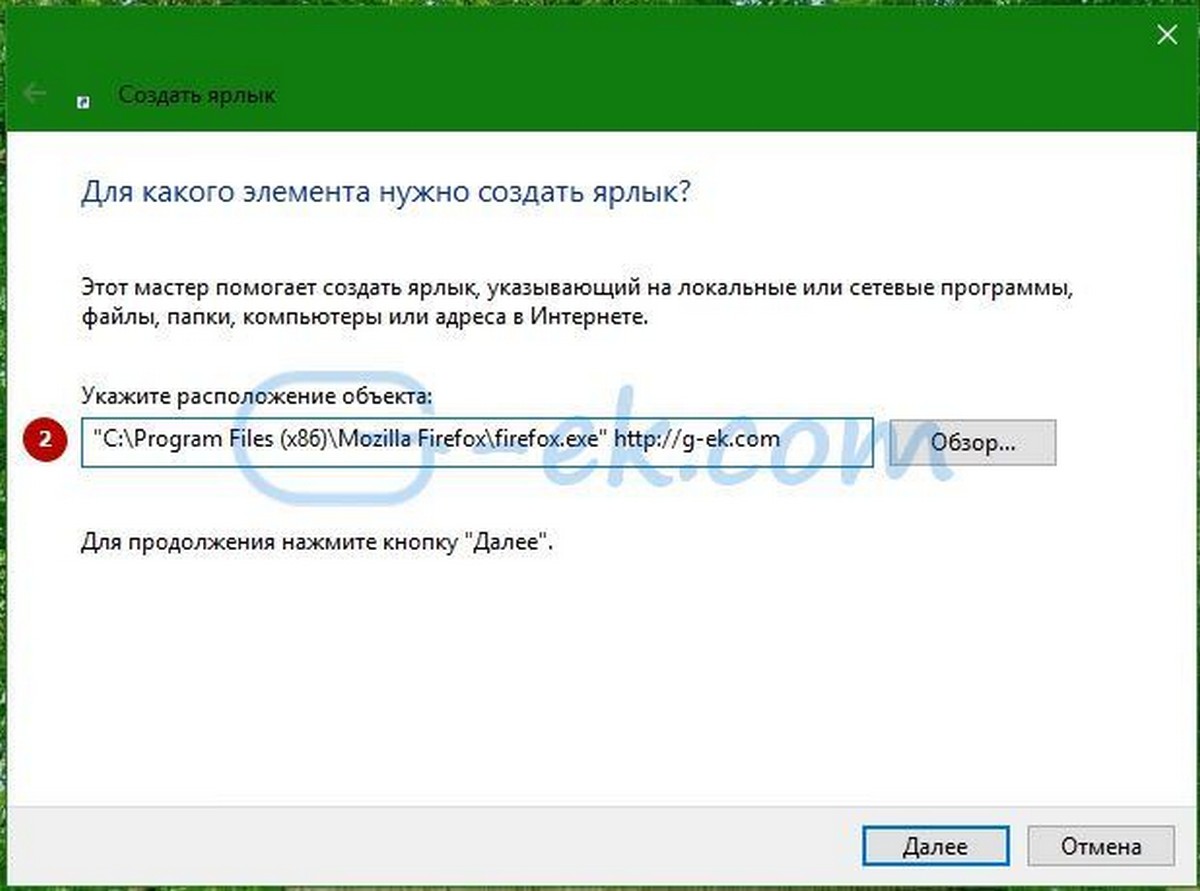
После "firefox.exe", добавьте пробел и введите или вставьте URL веб-сайта, который необходимо открыть с помощью ярлыка, вы получите что-то вроде этого:
"C:\Program Files (x86)\Mozilla Firefox\firefox.exe" https://g-ek.com
Назовите ярлык, как хотите.
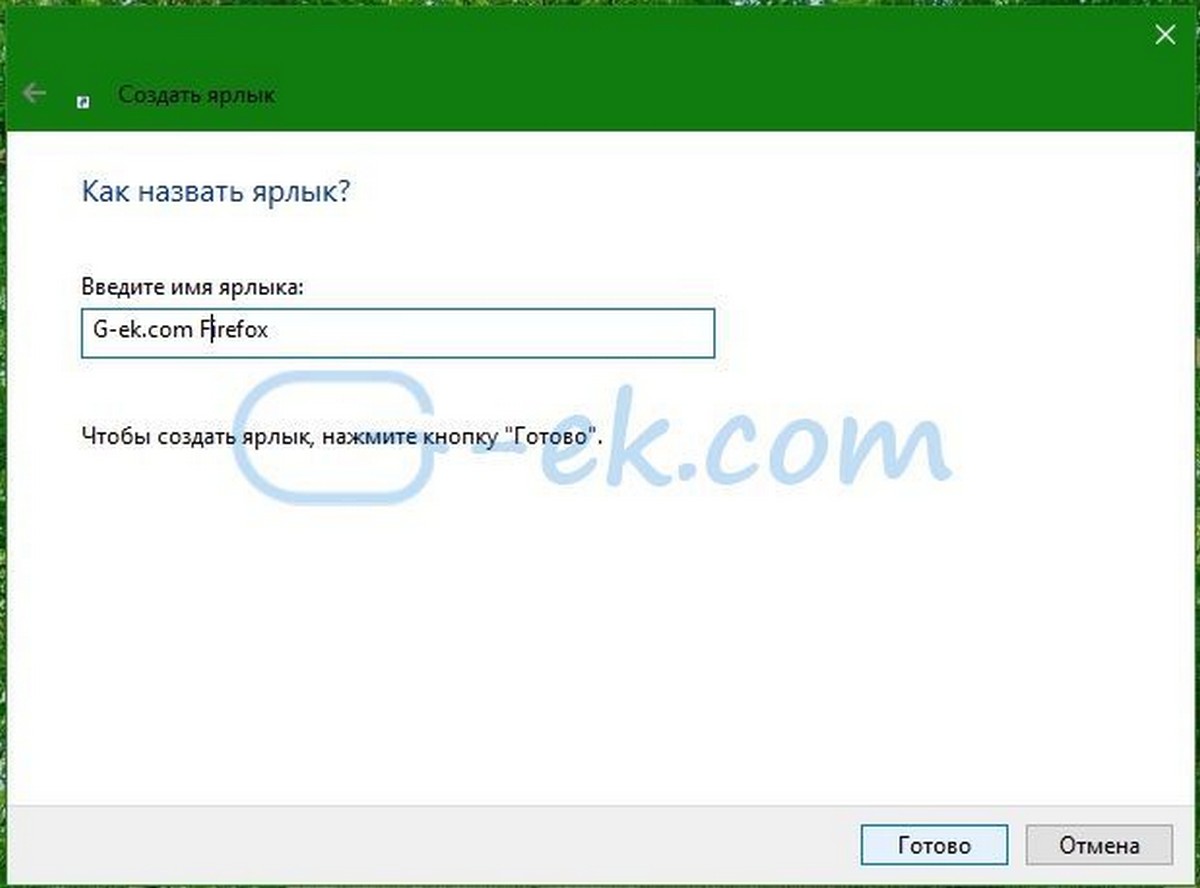
Теперь, кликните правой кнопкой мыши на созданном ярлыке и выберите пункт из контекстного меню "
Закрепить на начальном экране":
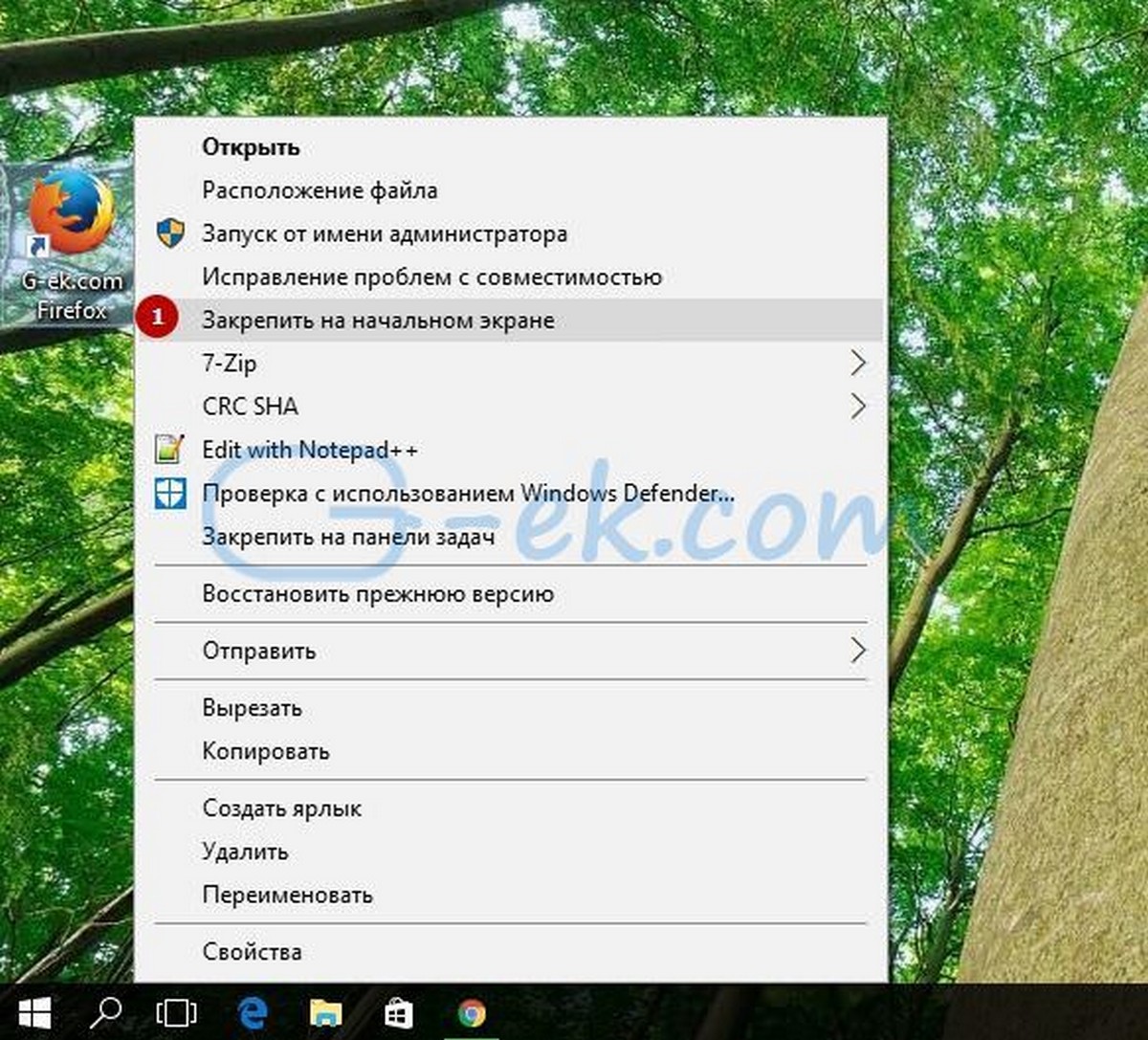
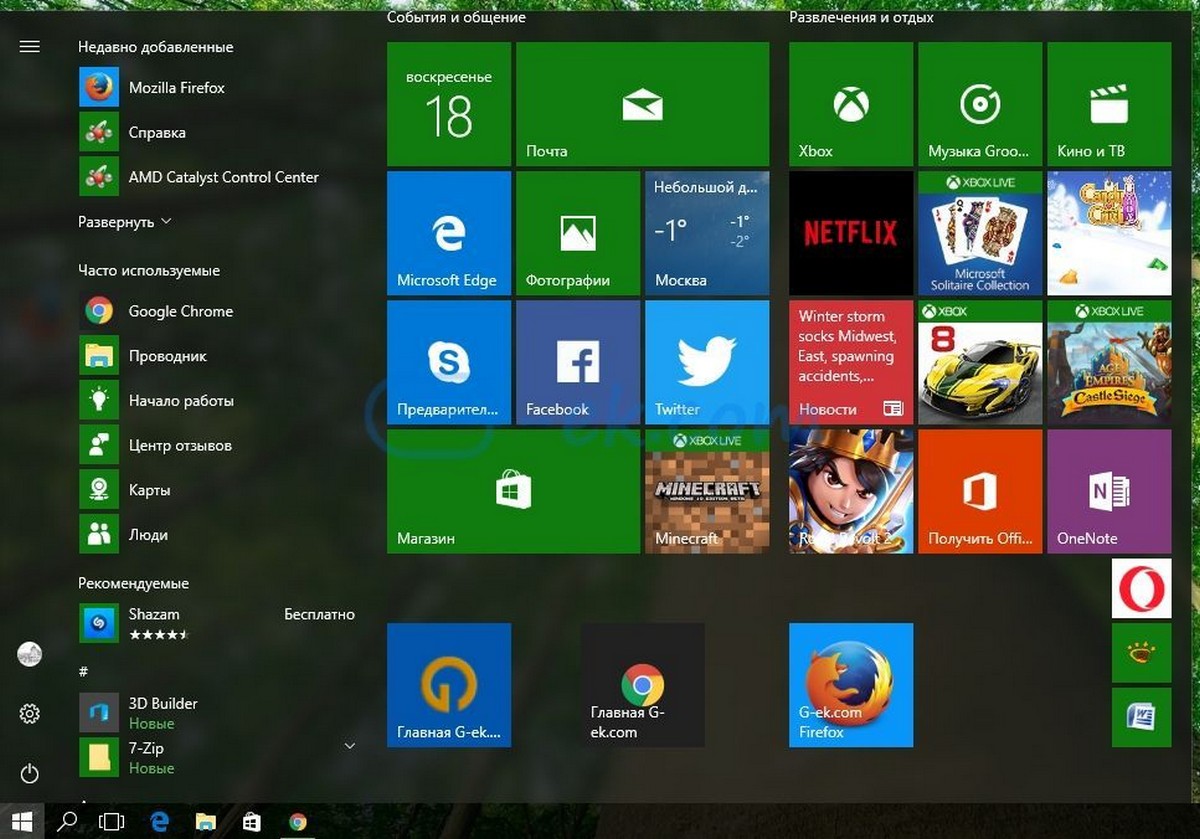
Все, вы просто создали плитку веб-сайта, который будет открыт в Firefox:
 Закрепить URL файл на начальном экране меню Пуск в Windows 10
Теперь давайте посмотрим, как прикрепить файлы URL на начальный экран Windows 10.
Хорошая новость файлы URL обрабатываются браузером установленным по умолчанию. После того, как вы закрепили сайт с помощью файла URL, созданную плитку сайта откроет ваш браузер по умолчанию.
Самый быстрый способ создать файл URL для открытой страницы, перетащить значок адресной строки на рабочий стол. Это работает в Firefox, Chrome и Internet Explorer. Я не проверял данную возможность с другими браузерами, но это должно быть возможно в других браузерах на основе хрома, таких как Opera и др..
Давайте создадим новый файл
URL.
Откройте нужный сайт в Firefox, Chrome или Internet Explorer. Я буду использовать Chrome.
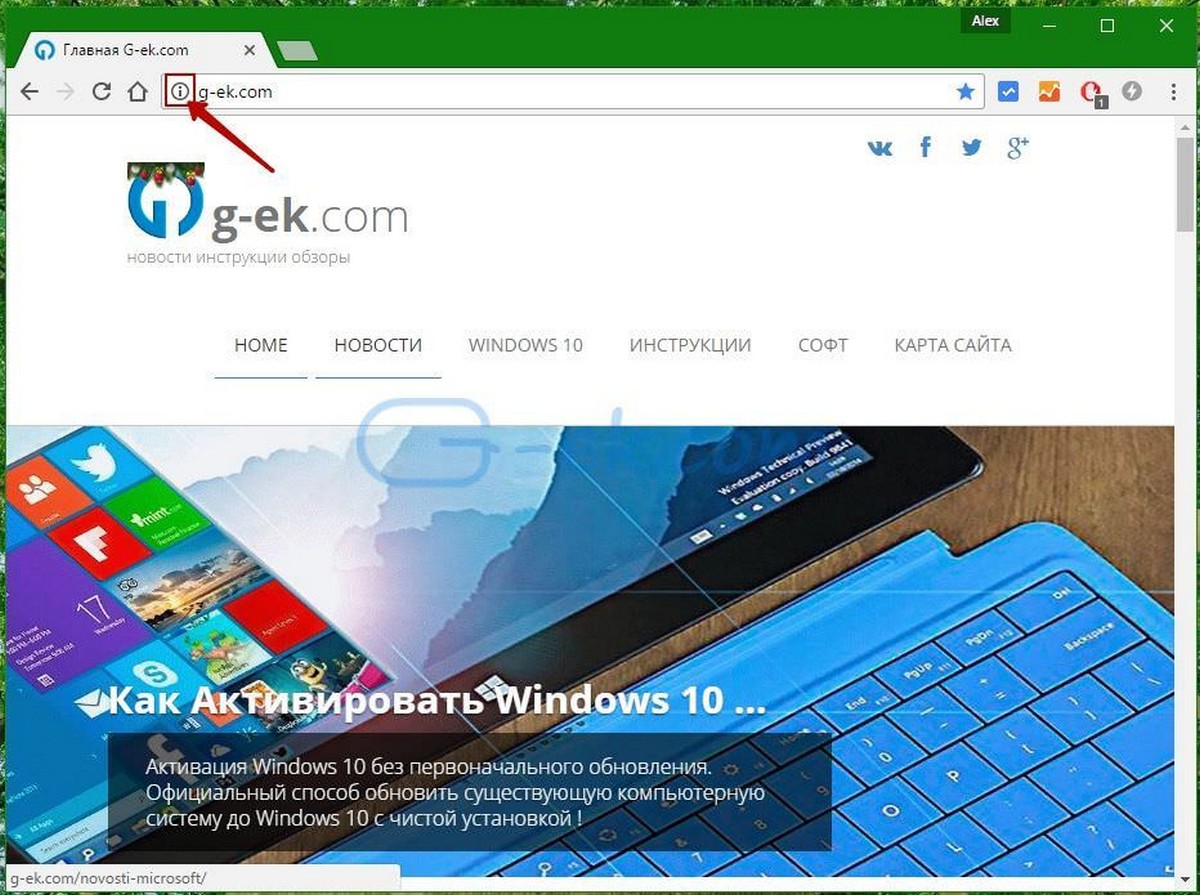
Нажмите на значок, слева от адреса сайта и перетащите его на рабочий стол. Совет: Если вы работаете в полноэкранном режиме вы можете нажать
Win + D после того, как начали перетаскивать значок сайта на рабочий стол.
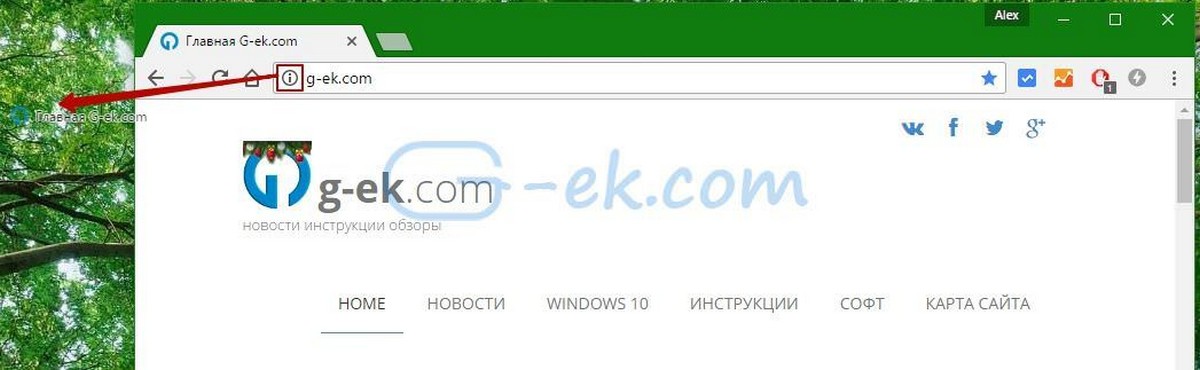
Вы только что создали новый файл URL:

Вы можете проверить его свойства. Неважно с помощью какого браузера вы создали файл URL, сайт будет открыватся в браузере по умолчанию.
Далее, в контекстном меню файла URL нет команды "
Закрепить на начальном Экране".
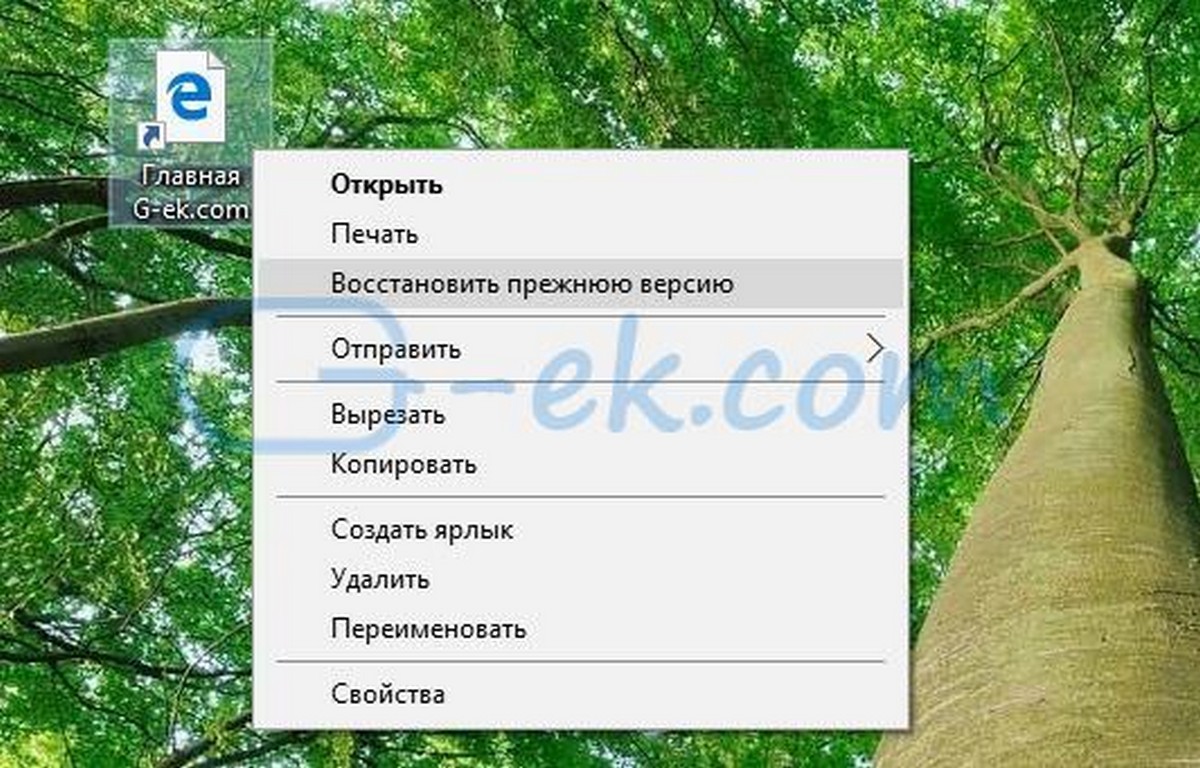
Давайте включим ее!
Вам необходимо включить команду Закрепить для всех типов файлов. Я описывал это подробно в следующей статье:
Как закрепить любой файл на начальном экране в Windows 10
Короче говоря, вам нужно применить следующий твик:
Windows Registry Editor Version 5.00 [HKEY_CURRENT_USER\Software\Classes\*] [HKEY_CURRENT_USER\Software\Classes\*\shellex] [HKEY_CURRENT_USER\Software\Classes\*\shellex\Conte xtMenuHandlers] [HKEY_CURRENT_USER\Software\Classes\*\shellex\Conte xtMenuHandlers\PintoStartScreen] @="{470C0EBD-5D73-4d58-9CED-E91E22E23282}" [HKEY_CURRENT_USER\Software\Classes\AllFileSystemOb jects] [HKEY_CURRENT_USER\Software\Classes\AllFileSystemOb jects\shellex] [HKEY_CURRENT_USER\Software\Classes\AllFileSystemOb jects\shellex\ContextMenuHandlers] [HKEY_CURRENT_USER\Software\Classes\AllFileSystemOb jects\shellex\ContextMenuHandlers\PintoStartScreen] @="{470C0EBD-5D73-4d58-9CED-E91E22E23282}"
Вы можете
скачать готовый к использованию твик реестра.
После применения твика команда Закрепить будет доступна для всех файлов в Windows 10:
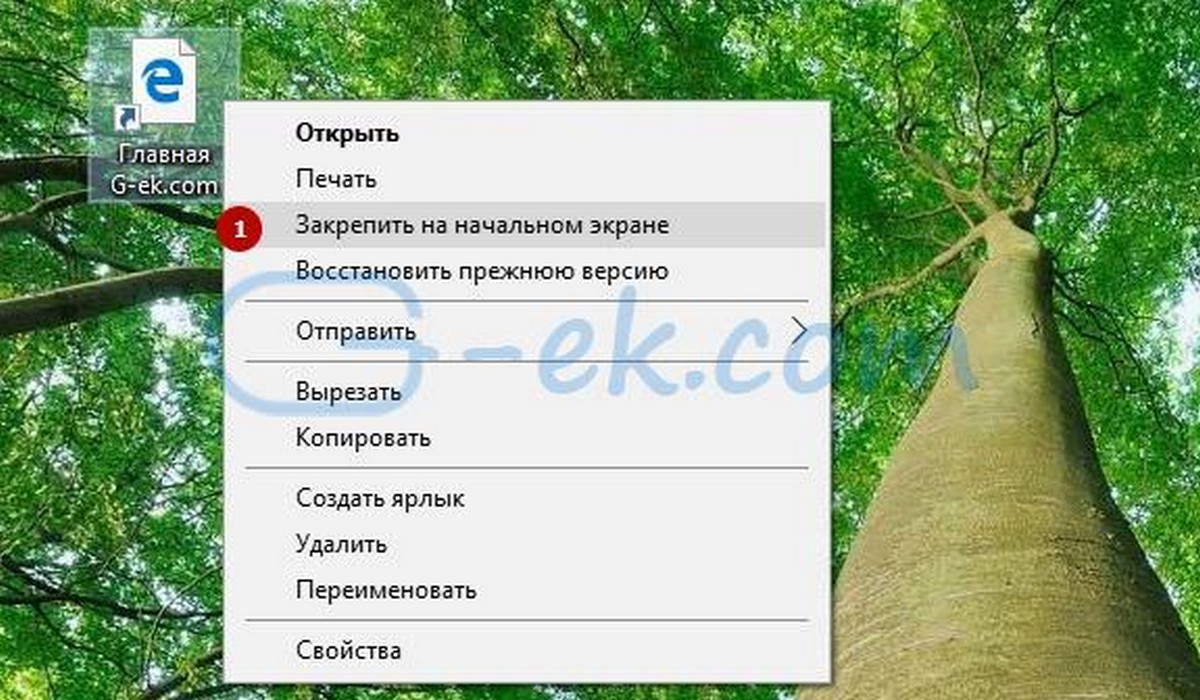
Теперь, кликните правой кнопкой мыши на ваш файл URL и выберите
Закрепить на начальном экране.