|
Постоянный
Регистрация: 04.07.2007
Сообщений: 375
Провел на форуме:
2670099
Репутация:
730
|
|
 Менеджеры виртуальных рабочих столов
Менеджеры виртуальных рабочих столов
Всем давно знакома ситуация когда захламлен весь рабочий стол и открыто множество окон? У меня лично так =\
Ну тогда запасаемся ОЗУ и читаем-с.
AltDesk 1.8- Разработчик: Gladiators Software
- Размер дистрибутива: 1 Мб
- Распространение: shareware, 150 руб.
Сообщение от OSzone.Net
AltDesk имеет ряд преимуществ по сравнению с другими подобными программами. Во-первых, программа дает возможность быстро переключаться между окнами, которые находятся на разных рабочих столах. Иными словами, вы не тратите время на то, чтобы сначала перейти на другой рабочий стол, а затем - к нужному окну. Это возможно, благодаря тому, что интерфейс AltDesk реализован в виде небольшое плавающей панели, на которой открытые окна представлены в виде иконок. Щелчок по иконке перебрасывает пользователя в нужное окно, на каком бы рабочем столе оно ни находилось. Переносить открытые окна с одного рабочего стола на другой можно, просто захватывая их мышкой и перемещая в область соседнего рабочего стола на панели AltDesk.
Сообщение от OSzone.Net
Вторая особенность AltDesk - отображение эскизов окон при наведении курсора мыши на их значки. Программа показывает содержимое окна, а также его заголовок, так что идентифицировать его очень легко.
- Разработчик: Shelltoys Inc.
- Размер дистрибутива: 1 Мб
- Распространение: shareware, $25
Сообщение от OSzone.Net
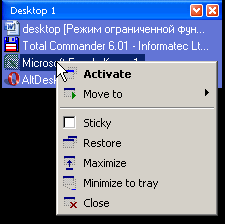
Cool Desk может стать отличным выбором для тех, кто никогда не работал с менеджерами виртуальных рабочих столов. Программа встречает дружелюбным пошаговым мастером, при помощи которого можно сразу же определить ее основные настройки: указать количество рабочих столов (до девяти), создать иконки для переключения между рабочими столами на десктопе и на панели быстрого запуска, включить использование разных обоев для разных рабочих столов, определить внешний вид всплывающего окошка для смены рабочих столов и т.д.
Сообщение от OSzone.Net
Для переключения между рабочими столами можно использовать горячие клавиши или же колесико мыши в сочетании с клавишей Win, Shift, Ctrl или Alt. Горячие клавиши установлены для каждого из рабочих столов, а также для перехода к следующему и предыдущему по счету десктопу. Таким образом, если вы используете большое количество рабочих столов, то удобнее будет нажимать соответствующие им клавиши, а если десктопов немного, то можно будет быстро "прокрутить" их. Есть также отдельные горячие клавиши для перемещения окон с одного рабочего стола на другой. Все сочетания клавиш, естественно, можно менять на свое усмотрение, что очень кстати, так как, например, для перехода к следующему рабочему столу по умолчанию назначено сочетание CTRL+- на цифровой клавиатуре. Как известно, это сочетание используется в Word для набора знака "тире", поэтому, в третий раз за 10 минут оказавшись на втором рабочем столе, мы его заменили на другое.
Сообщение от OSzone.Net
ManageDesk позволяет устанавливать для каждого рабочего стола не только отдельные иконки и обои, но и разрешение. Это может оказаться полезным, например, при видеомонтаже: когда вы работаете с программой для обработки видео, нужно устанавливать разрешение побольше, чтобы видеть клипы и эффекты на временной шкале; а когда переключаетесь в Photoshop, чтобы подготовить графические файлы для вставки в видеопроект, то достаточно и более низкого разрешения.
В ManageDesk нет такой кнопки "Босс идет!", как в AltDesk, но зато предусмотрена возможность защиты рабочего стола паролем. Установите его, и никто не сможет посмотреть, какие окна у вас на нем открыты.
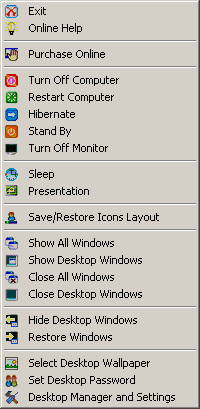
Переключение между рабочими столами выполняется посредством горячих клавиш или же при помощи иконки в системном трее. Меню этой иконки достаточно функционально - с его помощью можно закрыть все окна или только окна на текущем рабочем столе, свернуть все окна или же восстановить их, отправить компьютер в спящий режим, выключить его или перезагрузить.
Сообщение от OSzone.Net
Для всех этих команд можно назначить горячие клавиши. Кроме этого, есть очень полезная функция сохранения расположения иконок на рабочем столе. Можно сохранить набор значков для каждого десктопа, а позже загрузить его.
Для управления окнами нужно зайти в окно настроек программы, где все рабочие столы и открытые окна представлены в виде древовидной структуры. Щелчок по окну вызывает меню, при помощи которого можно спрятать, закрыть окно, сделать его полупрозрачным или выгрузить программу из памяти. Если вызвать подобное меню для рабочего стола, то эти команды будут применены ко всем окнам, которые на нем открыты.
- Разработчик: Dexpot GbR
- Размер дистрибутива: 1,8 Мб
- Распространение: бесплатно.
Сообщение от OSzone.Net
В завершение обзора обратим ваше внимание на еще одну разработку, которая, в отличие от других рассмотренных программ, совершенно бесплатна для некоммерческого использования. Но бесплатный статус никак не сказался на функциональности программы - Dexpot легко может дать фору практически любому коммерческому продукту.
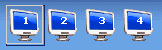
Программа дает возможность создавать до 20 виртуальных рабочих столов. Для переключения между ними можно использовать горячие клавиши, мышь или же значки, которые показываются в нижней части экрана.
Сообщение от OSzone.Net
Если вы точно не знаете, на каком рабочем столе вы хотите оказаться в данный момент, просто дважды щелкните по значку Dexpot в трее, после чего экран будет разбит на столько частей, сколько активно десктопов, и вы сможете увидеть, на каком из них открыто нужное вам окно.
Благодаря функции Window Catalogue, можно видеть на одном экране все открытые окна в уменьшенном виде и быстро переходить к любому из них.
В Dexpot такое огромное количество настроек, что они все не поместились в одном месте. Поэтому есть отдельное окно для управления настройками программы, есть окно для выбора параметров рабочих столов (обои, разрешение, хранитель экрана, пароль, звук, который будет проигрываться при входе на рабочий стол и при выходе из него и пр.), а также окно для создания правил поведения окон. Используя этот инструмент, можно настроить автоматическое поведение различных приложений. Правила могут выглядеть примерно так: "Если в заголовке окна есть слово Word, то его нужно переместить на второй рабочий стол". Условий и доступных действий очень много, в том числе копирование окон, помещение поверх всех остальных, сворачивание в системный трей и пр.
============================================
Заключение:
О востребованности менеджеров виртуальных рабочих столов говорит хотя бы то, что таких программ существует очень много. Поскольку они созданы для упрощения организации повседневной работы, то и выбирать наиболее подходящую программу стоит именно по критериям удобства. Например, если в программе нет каких-то второстепенных функций, но очень удобно реализовано переключение между окнами, то наверняка выбор падет на нее.
|