
14.03.2018, 23:42
|
|
Постоянный
Регистрация: 23.06.2007
Сообщений: 467
С нами:
9939966
Репутация:
0
|
|
Переустановил десятку, первым делом начинаю настраивать начальный экран, но увы, ссылки не прикрепляются к нему. Просто нет такой функции в выпадающем меню.
Хотя до переустановки винды, года 2 назад, у меня как то получилось это сделать, заменил всем ссылкам иконки, и прикрепил на начальный экран.
Можно прикрепить через Edge, но мне нужно именно через Chrome.
Прикрепленные ссылки Edge, открываются только через Edge. Изменить настройки не получается, хром открывает только стандартные ссылки, а вот изменить особые ссылки (от Edge), система не дает, приложение для открытия выбрать получается, на выбор только Microsoft Edge или Магазин приложений. Возможности добавить приложение для открытия ссылок Edge, нет.
|

|
|
14.03.2018, 23:44
|
|
Участник форума
Регистрация: 09.12.2012
Сообщений: 184
С нами:
7064357
Репутация:
0
|
|
vave написал(а):
Переустановил десятку, первым делом начинаю настраивать начальный экран, но увы, ссылки не прикрепляются к нему. Просто нет такой функции в выпадающем меню.
Хотя до переустановки винды, года 2 назад, у меня как то получилось это сделать, заменил всем ссылкам иконки, и прикрепил на начальный экран.
Можно прикрепить через Edge, но мне нужно именно через Chrome.
Прикрепленные ссылки Edge, открываются только через Edge. Изменить настройки не получается, хром открывает только стандартные ссылки, а вот изменить особые ссылки (от Edge), система не дает, приложение для открытия выбрать получается, на выбор только Microsoft Edge или Магазин приложений. Возможности добавить приложение для открытия ссылок Edge, нет.
подробнее расскажи, что ты написал не чего не понятно ужас((
|
|
|
|
14.03.2018, 23:46
|
|
Постоянный
Регистрация: 23.06.2007
Сообщений: 467
С нами:
9939966
Репутация:
0
|
|
ponoroshca написал(а):
подробнее расскажи, что ты написал не чего не понятно ужас((
Как закрепить ссылку на начальном экране Windows 10?
Открытие исключительно через Google Chrome
|
|
|
|
14.03.2018, 23:47
|
|
Участник форума
Регистрация: 09.12.2012
Сообщений: 184
С нами:
7064357
Репутация:
0
|
|

vave написал(а):
Как закрепить ссылку на начальном экране Windows 10?
Открытие исключительно через Google Chrome
Что и как можно закрепить в меню Пуск Windows 10?
Windows 10 имеет возможность довольно гибкой настройки, в том числе данный материал расскажет о методах для закрепления различных элементов в меню «Пуск» или на «Начальном экране».
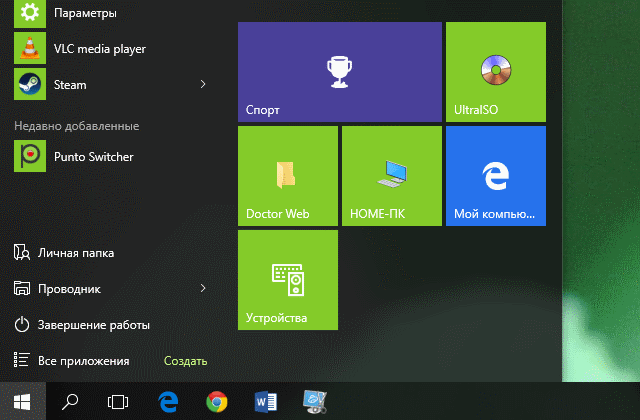
Как закрепить Приложения в меню Пуск Windows 10?
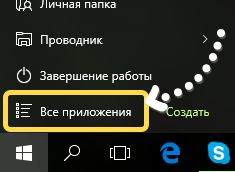
Первым делом следует перейти в меню и нажать или коснуться (при наличии сенсорного дисплея) .
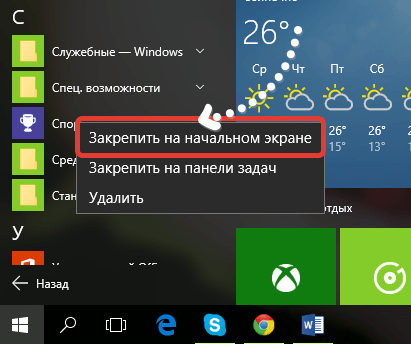
Дальше нужно прокрутить появившейся список, до тех пор, пока не найдётся приложение, которое нужно отобразить в меню «Пуск» и щёлкнуть правой кнопкой мыши или нажать и удерживайте его до появления контекстного меню. Затем выберете .
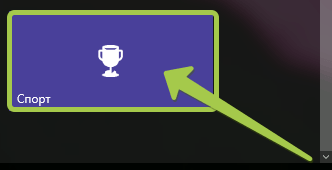
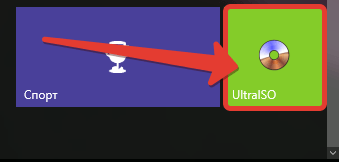
Теперь благодаря проделанным действиям стало возможным увидеть выбранное приложение с правой стороны меню «Пуск» и при необходимости запустить.
 Как закрепить с приложения с рабочего стола (ярлыки) в меню Пуск?
Для этого, нужно выбрать ярлык приложения на рабочем столе, которое нужно отобразить в меню «Пуск», щёлкнуть по нему правой кнопкой мыши или удерживать для появления контекстного меню. Дальше нужно выбрать .
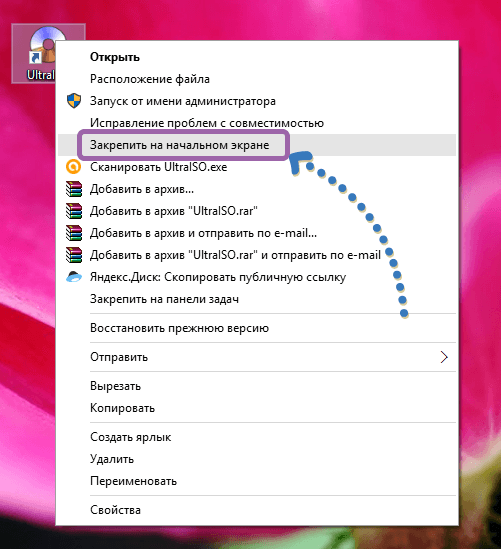
Так же можно задействовать для этой операции исполняемый файл, находящийся в папке установленной программы.
 Как закрепить папки и библиотеки в меню Пуск?
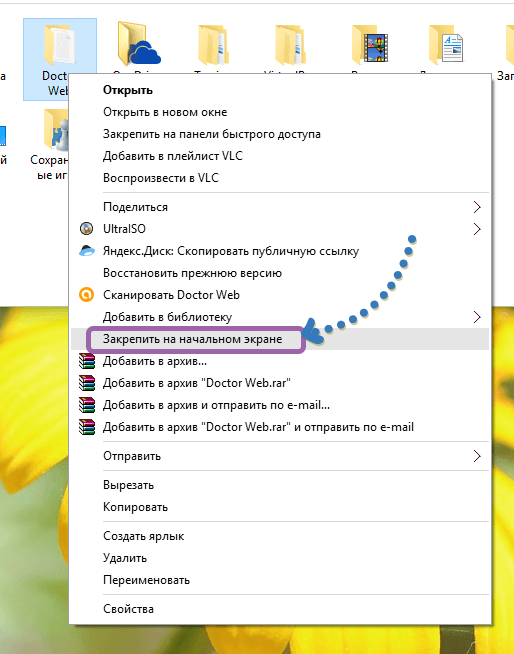
И папки, и библиотеки одинаково просто закрепить в меню «Пуск». Выберите папку либо библиотеку, а для закрепления щёлкните правой кнопкой мыши на выбранном объекте или нажмите и удерживайте до появления контекстного меню. В появившемся меню следует щёлкнуть или нажать .
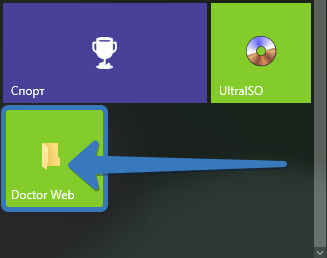
После открытия меню «Пуск» можно увидеть закреплённую в нём папку или библиотеку.
 Как закрепить сетевое устройство в меню Пуск?
Если компьютер находится в сети с несколькими совместно используемыми компьютерами или другими сетевыми устройствами, то их закрепить в меню «Пуск» также возможно. Таким образом получить к ним доступ можно в пару кликов.
Что бы закрепить устройство сети, перейдите в родительскую папку и щёлкните по объекту правой кнопкой мыши или нажмите и удерживайте до появления контекстного меню, и так же, как и в выше описанных способах, выберите .
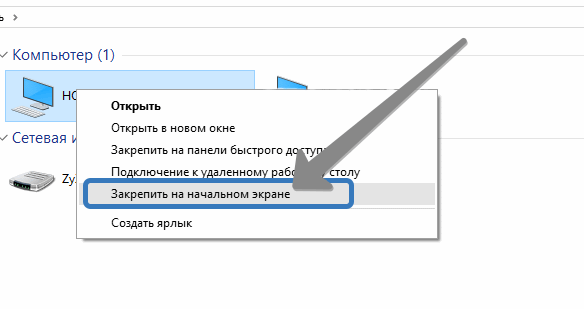
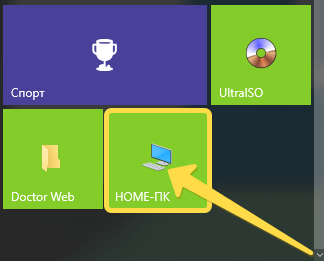
Даже если сетевой ресурс станет не доступным, плитка в меню «Пуск» будет отображаться.
 Как закрепить веб-сайт в меню Пуск?
Ранее вариант вывода веб-страницы в меню «Пуск» был представлен в Windows 8. Нужно понимать, что данная опция реализуема при помощи браузера Microsoft Edge или Internet Explorer.
Необходимо открыть веб-страницу, которую следует закрепить в меню «Пуск» в веб-браузере Edge и щёлкнуть или коснуться кнопки … - дополнительные действия и нажать на .
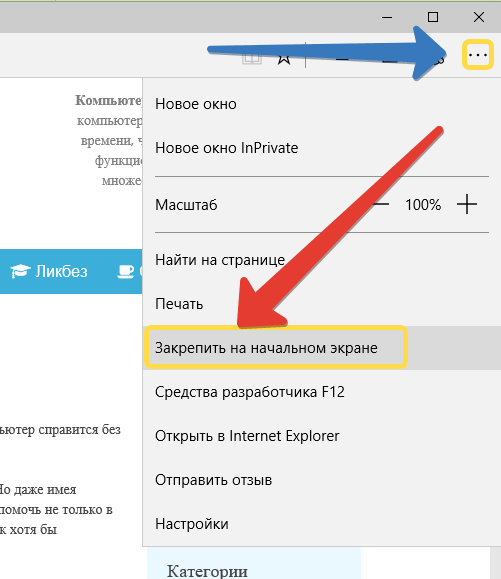
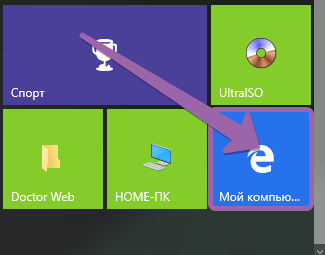
Теперь в меню «Пуск» будет отображаться плитка нужной веб-страницы, но открываться она будет только в Microsoft Edge.
 Как закрепить Настройки в меню Пуск?
Бывает так, что определённые параметры необходимо часто изменять и снова подстраивать под себя. В такой ситуации, почему бы не переходить к какой-либо настройки прямо из «Пуска»?
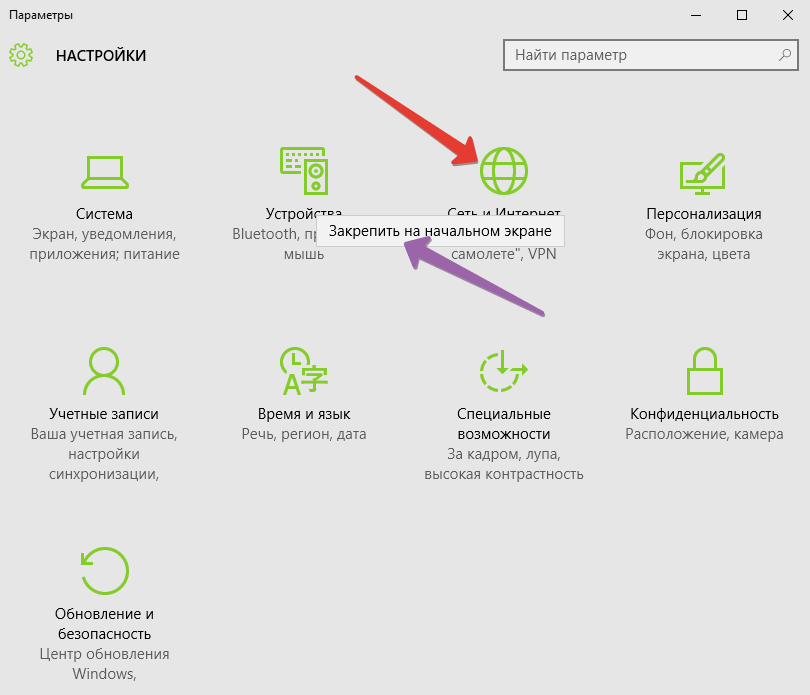
Необходимо открыть , и нажать правую кнопку мыши или удерживать на редактируемом разделе, которой нужно закрепить в «Пуске». Читать о том, как открыть Настройки в Windows10? Осталось только нажать на .
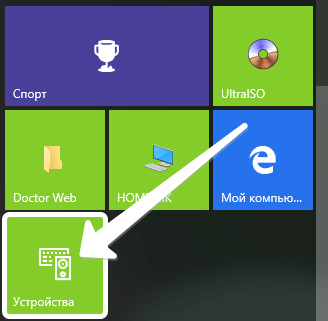
Windows 10 позволяет прикрепить различные элементы в меню «Пуск» или в зависимости от режима отображения «Начальном экране». Так же на сайте можно узнать, как сделать меню Пуск на весь экран? Это очень полезная функция, благодаря которой можно достичь большей продуктивности, выполняя повторяющиеся задачи.
|
|
|
|
14.03.2018, 23:54
|
|
Постоянный
Регистрация: 23.06.2007
Сообщений: 467
С нами:
9939966
Репутация:
0
|
|
ponoroshca написал(а):
Что и как можно закрепить в меню Пуск Windows 10?
Windows 10 позволяет прикрепить различные элементы в меню «Пуск» или в зависимости от режима отображения «Начальном экране». Так же на сайте можно узнать, как сделать меню Пуск на весь экран? Это очень полезная функция, благодаря которой можно достичь большей продуктивности, выполняя повторяющиеся задачи.
Это все понятно, как закрепить ссылку формата .URL?
|
|
|
|
14.03.2018, 23:57
|
|
Участник форума
Регистрация: 09.12.2012
Сообщений: 184
С нами:
7064357
Репутация:
0
|
|
vave написал(а):
Это все понятно, как закрепить ссылку формата .URL?
Закрепить веб-сайт в меню Пуск Windows 10 с Edge или Chrome
Microsoft Edge
В новом браузере Edge есть встроенная возможность закрепить открытый веб-сайт в меню Пуск Windows, 10. Функция доступна непосредственно из меню браузера. Вот, что вы должны сделать.
Откройте браузер Edge.
Перейдите на сайт который вы хотите закрепить в меню Пуск.
В Edge, нажмите на кнопку три точки " ...", чтобы открыть меню браузера.
В открывшемся меню нажмите Закрепить страницу на начальном экране, как показано ниже:

Появится окно подтверждения. Нажмите кнопку " Да", чтобы прикрепить страницу в меню Пуск. Плитка появится в меню Пуск немедленно.

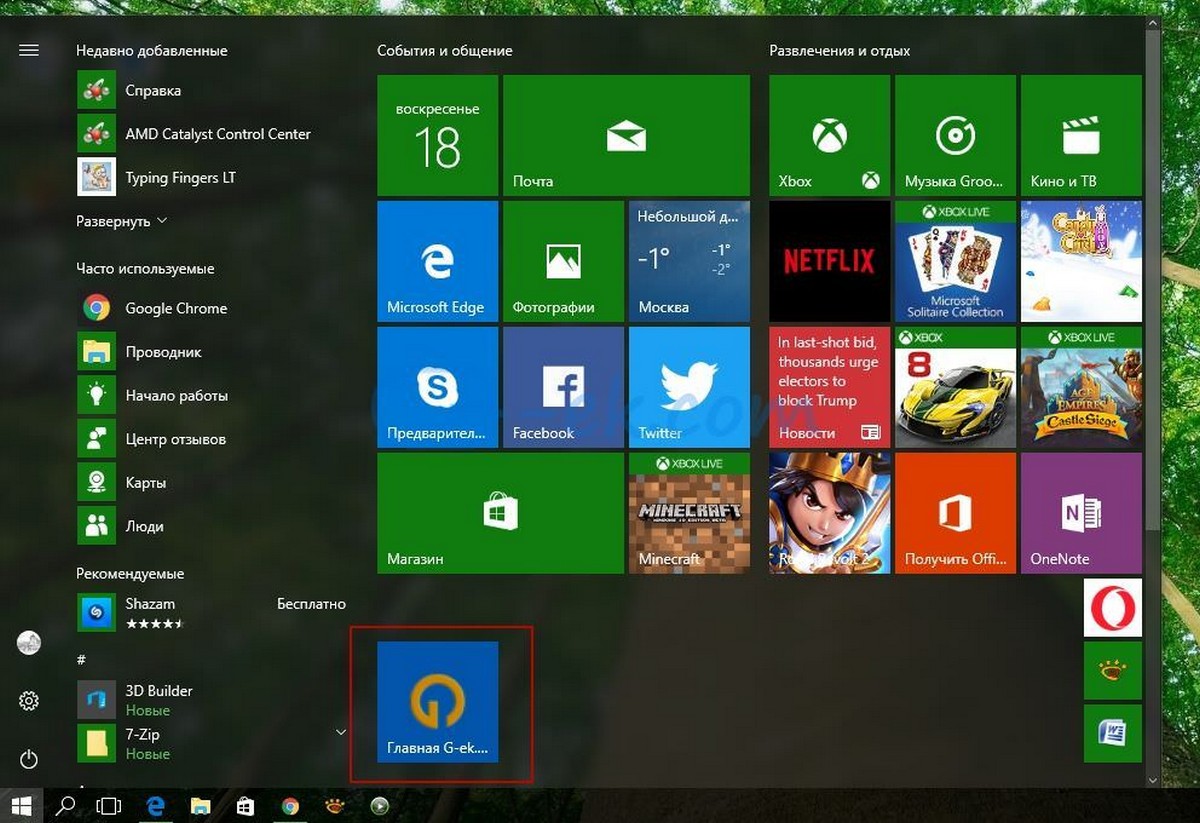
Смотрите следующий скриншот: плитка страницы созданная таким образом всегда будет открыта в Microsoft Edge. Это потому, что Edge создает специальный "современный" ярлык, который может обрабатывать только Edge и игнорируется браузер по умолчанию, который установлен в настройках пользователем.
 Гугл Хром
Подобно Microsoft Edge, популярный браузер Google Chrome позволяет создать ярлык открытой страницы сайта. Тем не менее, ярлык будет создан на рабочем столе, а не в меню Пуск, но вы можете закрепить его на начальном экране меню Пуск из контекстного меню без дополнительных настроек или твиков. Выполните следующие действия.
Запустите Chrome и перейдите на страницу для которой хотите создать ярлык.
Нажмите на кнопку меню три точки по вертикали, чтобы открыть меню Chrome:
В разделе " Дополнительные инструменты", найдите и нажмите " Добавить на рабочий стол":

Google Chrome запросит у вас ввести имя ярлыка. Вы можете изменить его, если хотите.

Новый URL ярлык будет создан на рабочем столе:
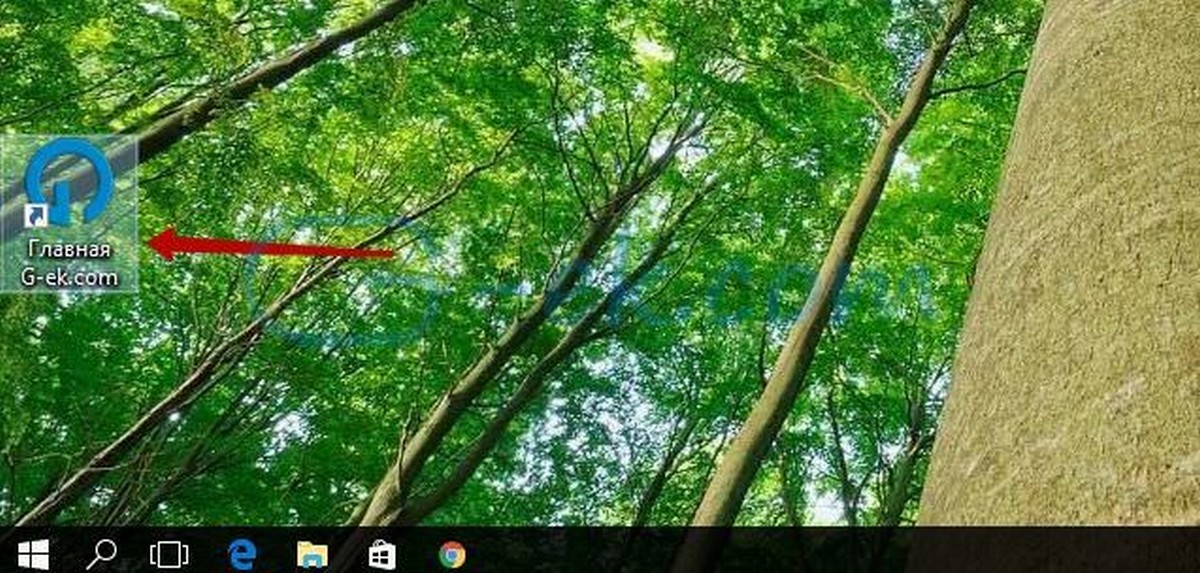
Теперь, просто кликните правой кнопкой на нем и в контекстном меню выберите Закрепить на начальном экране.
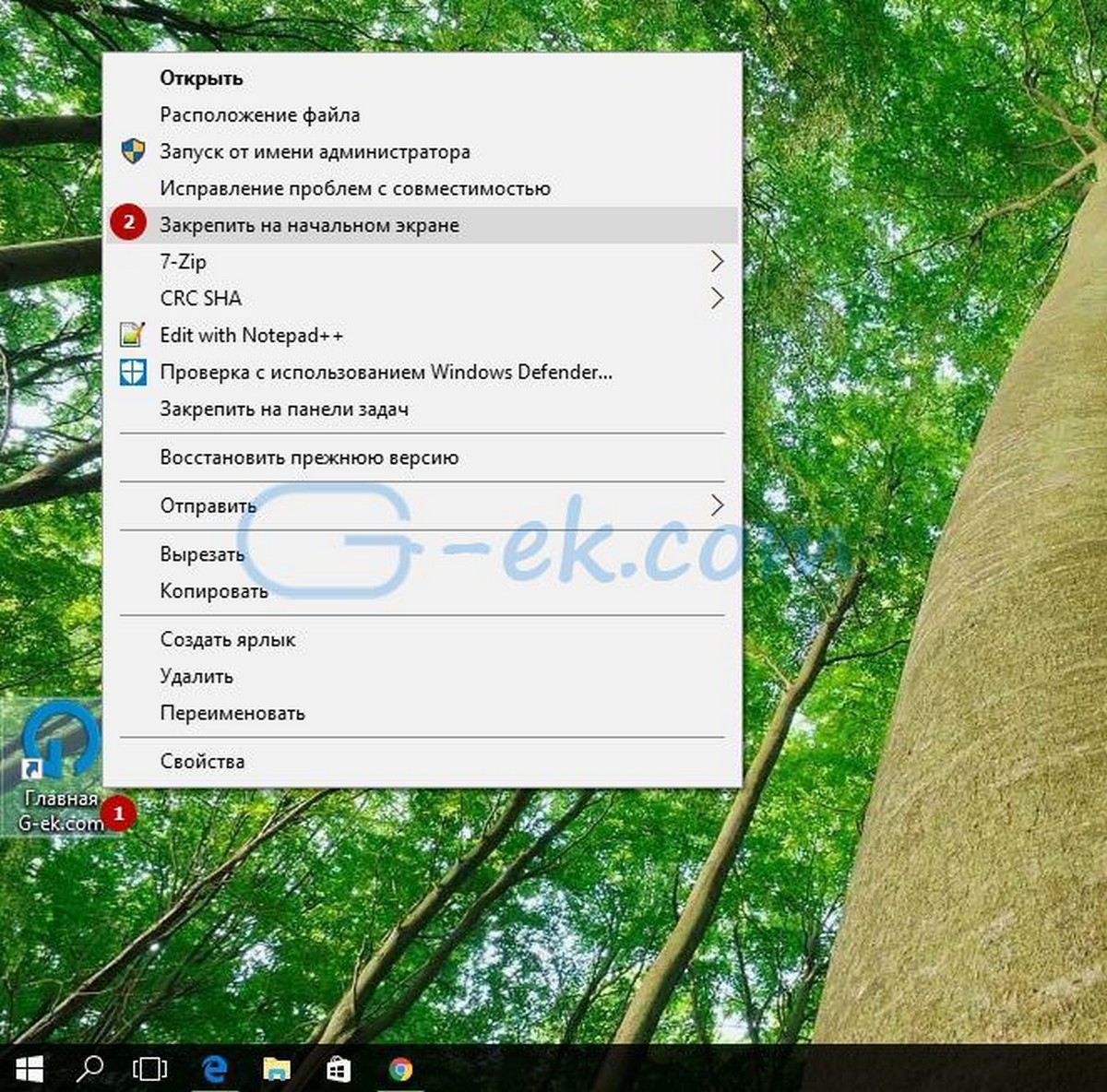
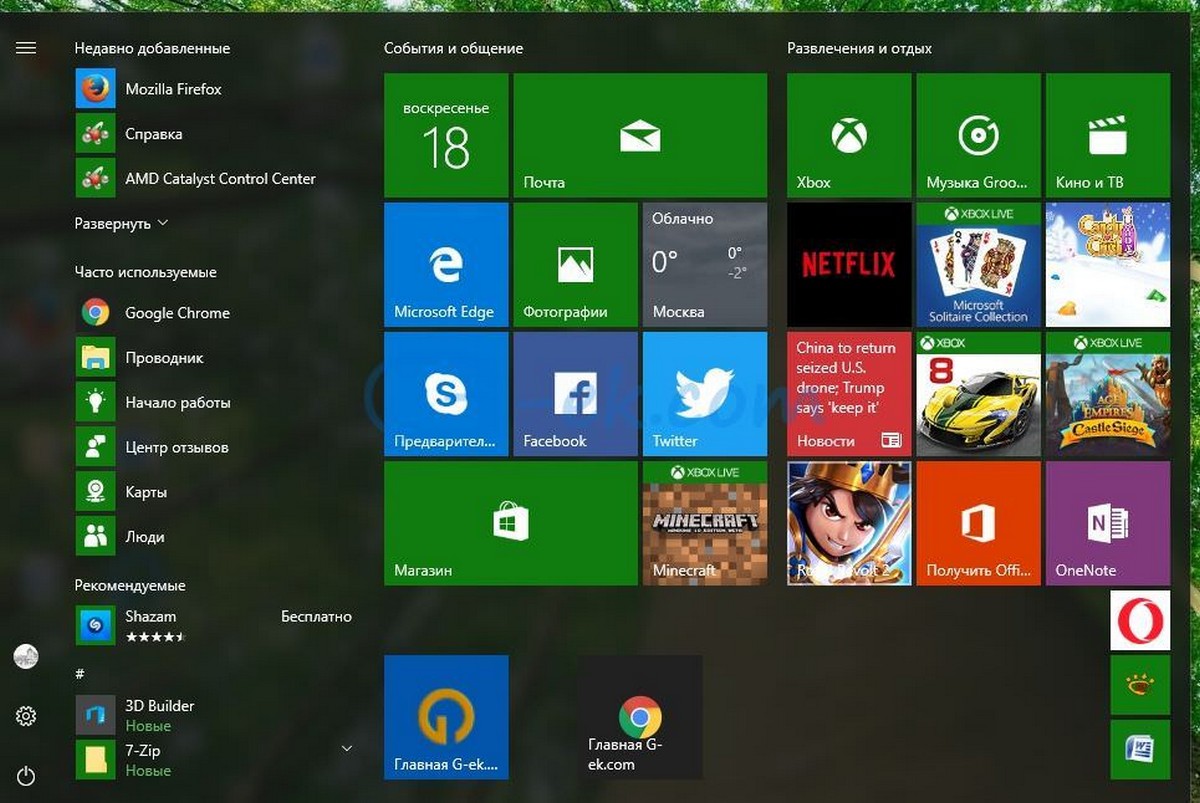
Плитка сайта появится в меню Пуск:
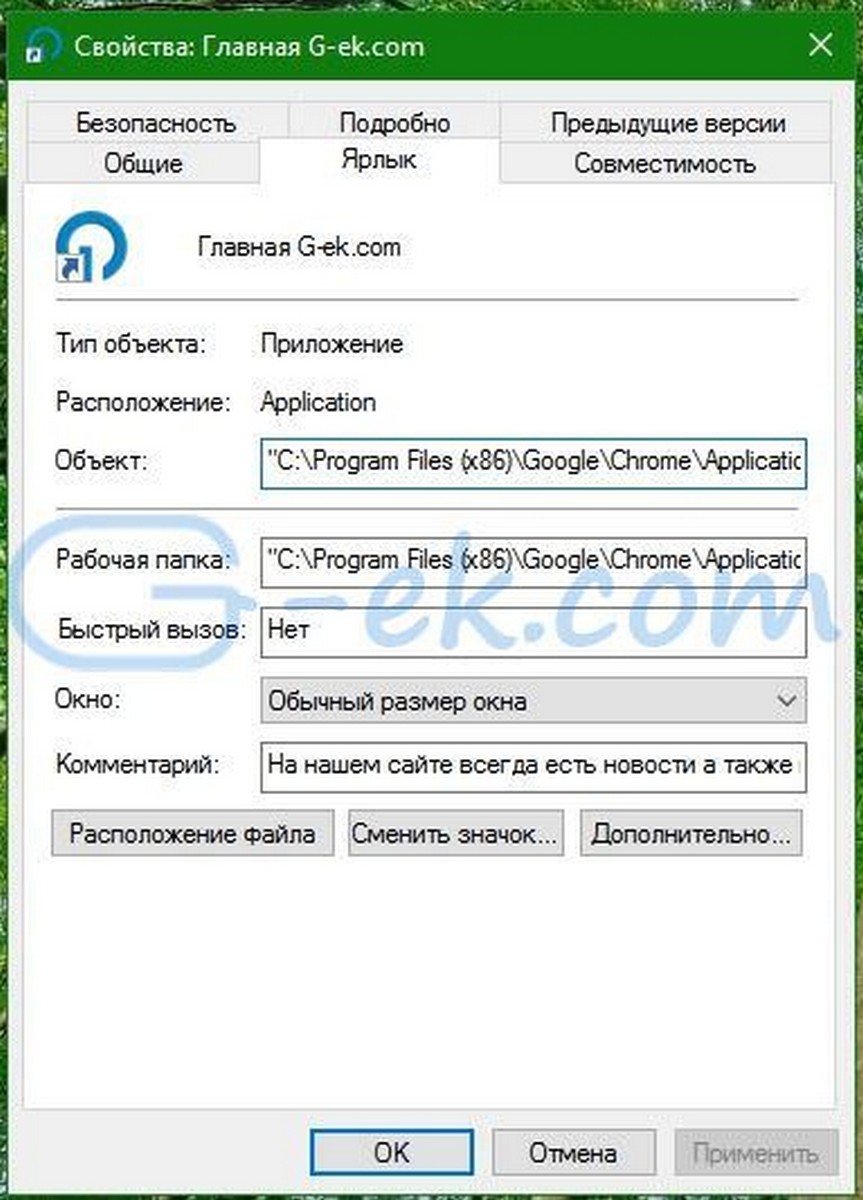
При нажатии на эту плитку, закрепленный веб-сайт будет открыт в браузере Google Chrome. Если открыть свойства ярлыка, вы увидите, что он настроен на запуск исполняемого файла в Chrome:
 Firefox или любой другой браузер
Например, чтобы закрепить веб-сайт, который всегда будет открыватся в Mozilla Firefox, вы можете сделать следующее:
Кликните правой кнопкой мыши на рабочем столе и выберите Создать - Ярлык .
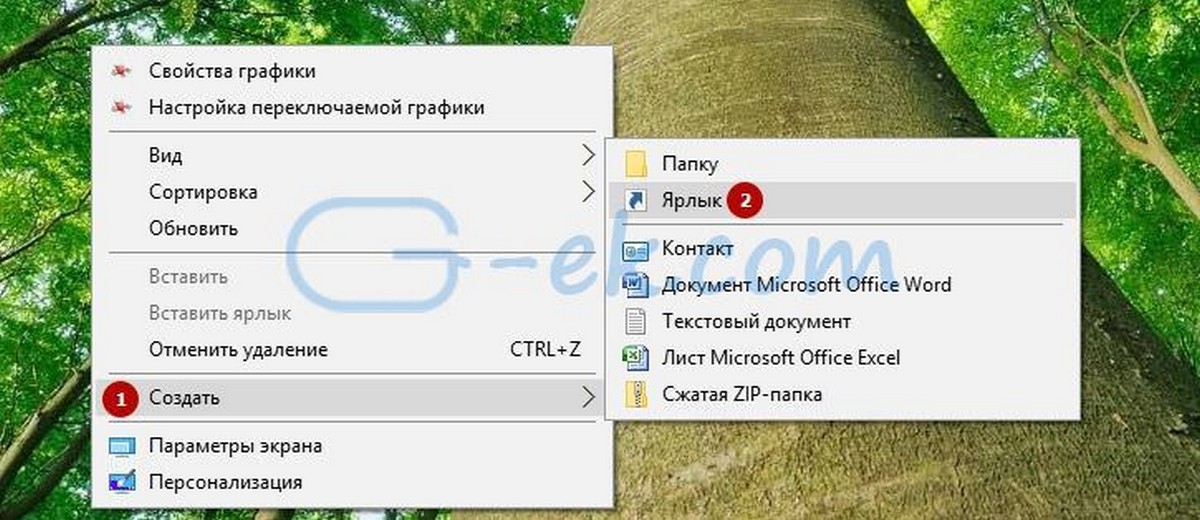
В окне мастера создания ярлыка в строке - Укажите расположение обьекта, введите или скопируйте и вставьте полный путь к файлу EXE браузера Firefox. В моем случае это
"C:\Program Files (x86)\Mozilla Firefox\firefox.exe"
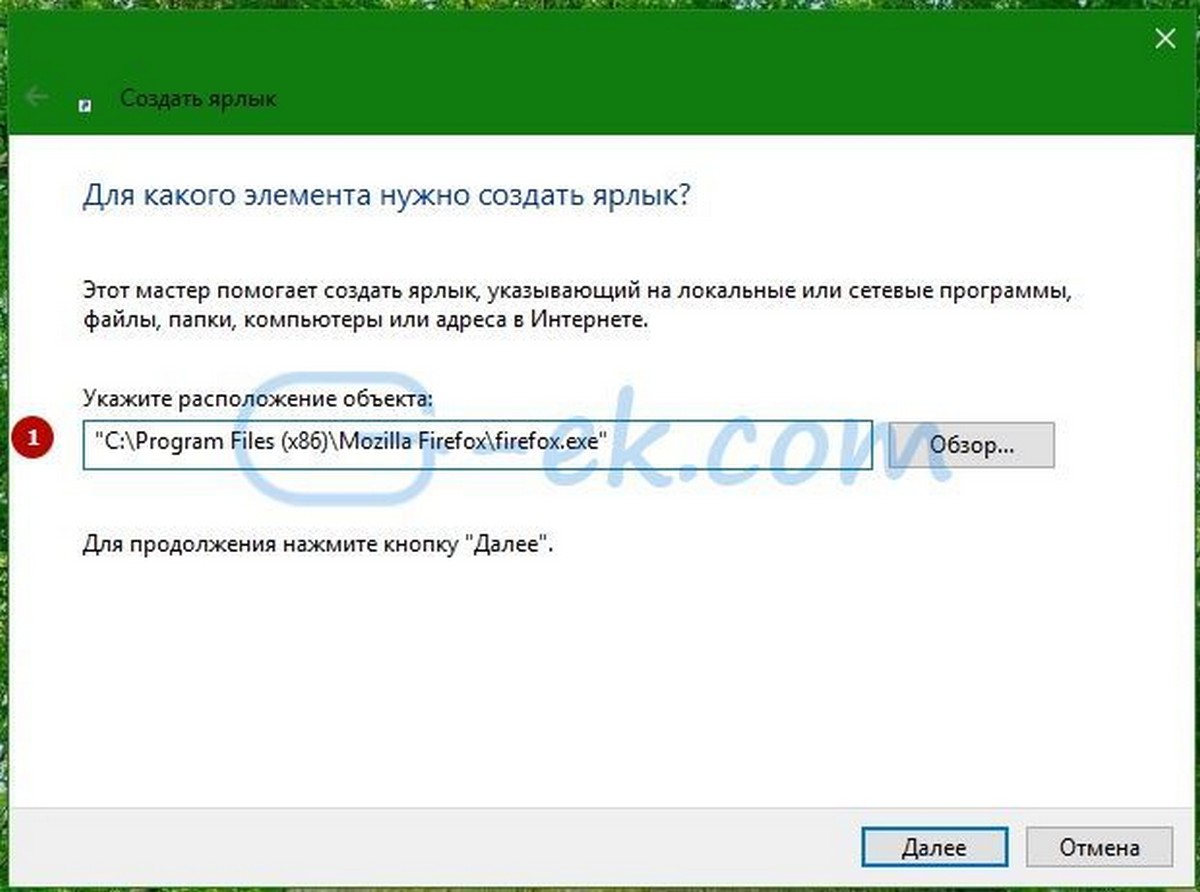
После "firefox.exe", добавьте пробел и введите или вставьте URL веб-сайта, который необходимо открыть с помощью ярлыка, вы получите что-то вроде этого:
"C:\Program Files (x86)\Mozilla Firefox\firefox.exe" https://g-ek.com
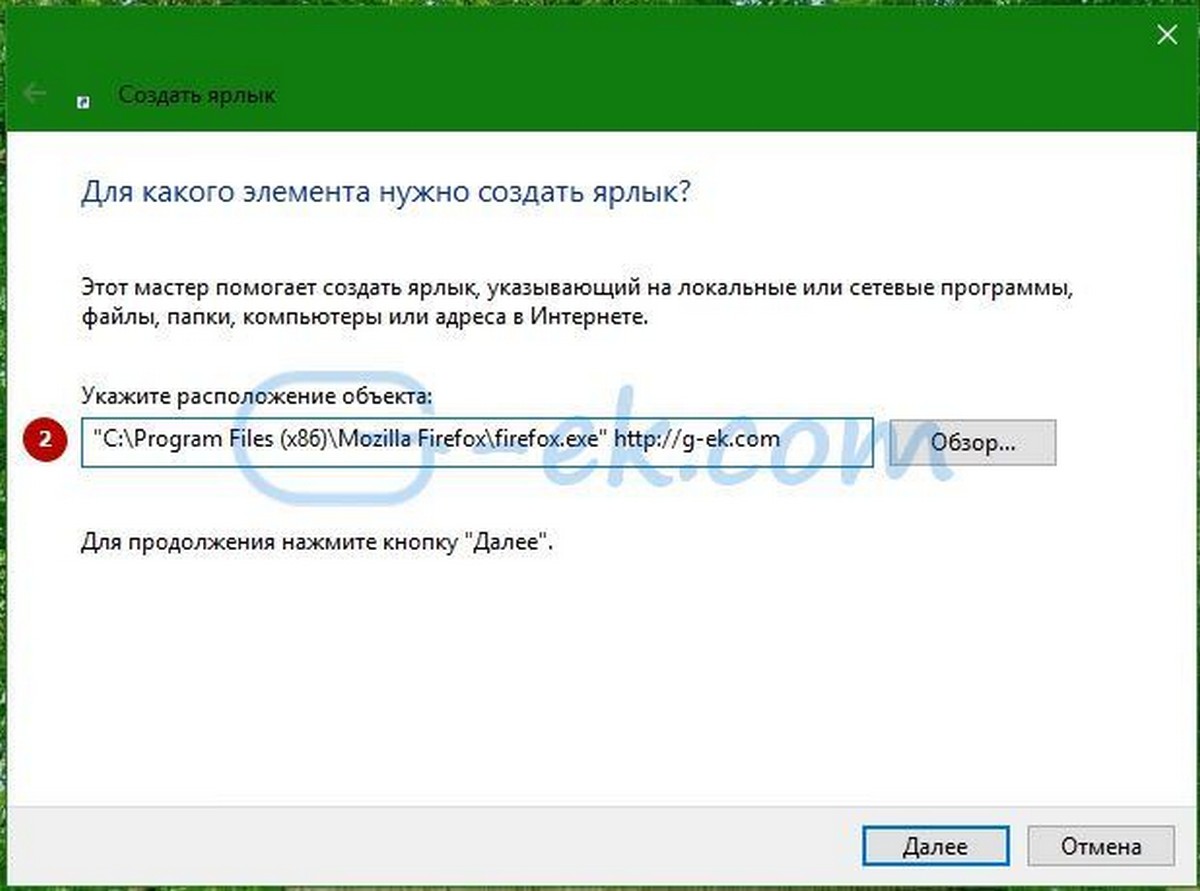
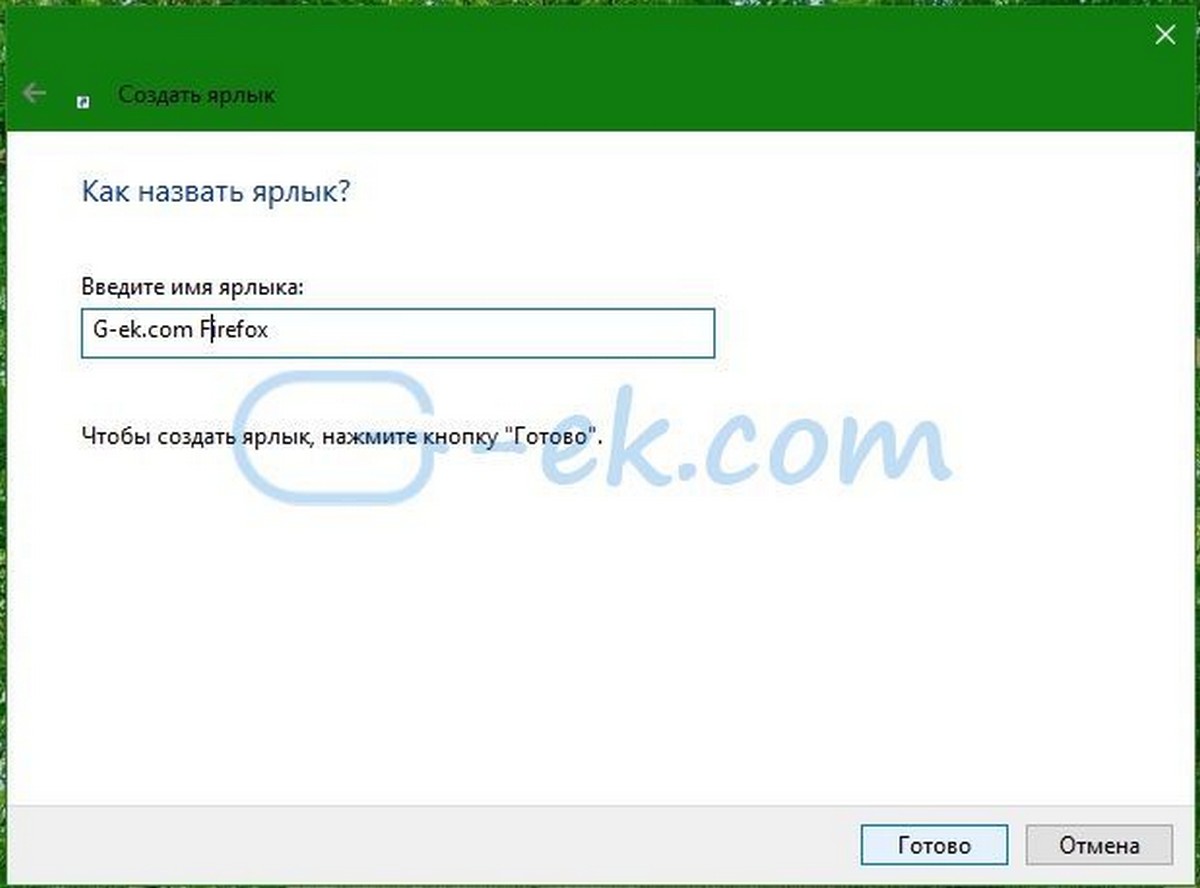
Назовите ярлык, как хотите.
Теперь, кликните правой кнопкой мыши на созданном ярлыке и выберите пункт из контекстного меню " Закрепить на начальном экране":
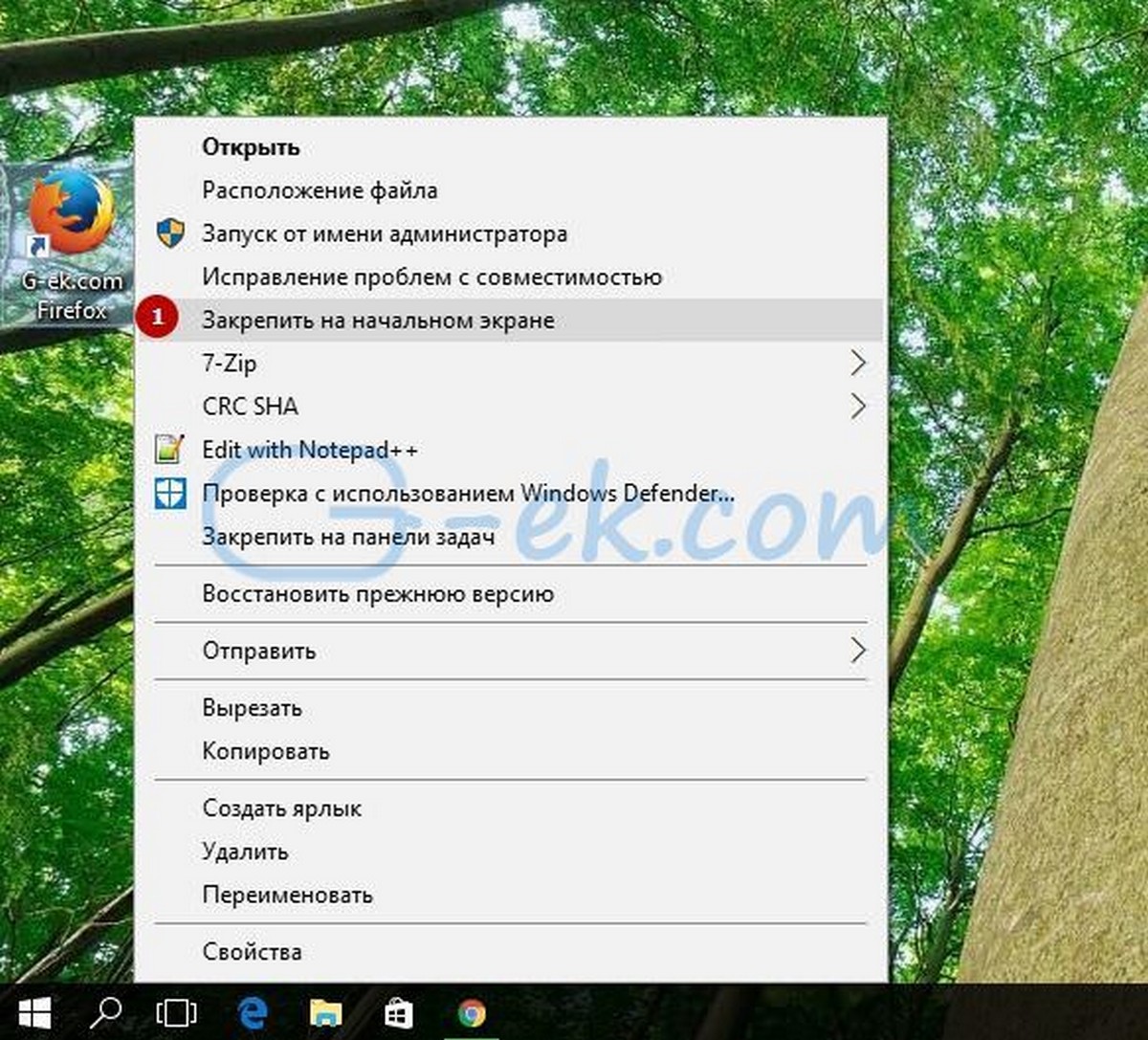
Все, вы просто создали плитку веб-сайта, который будет открыт в Firefox:
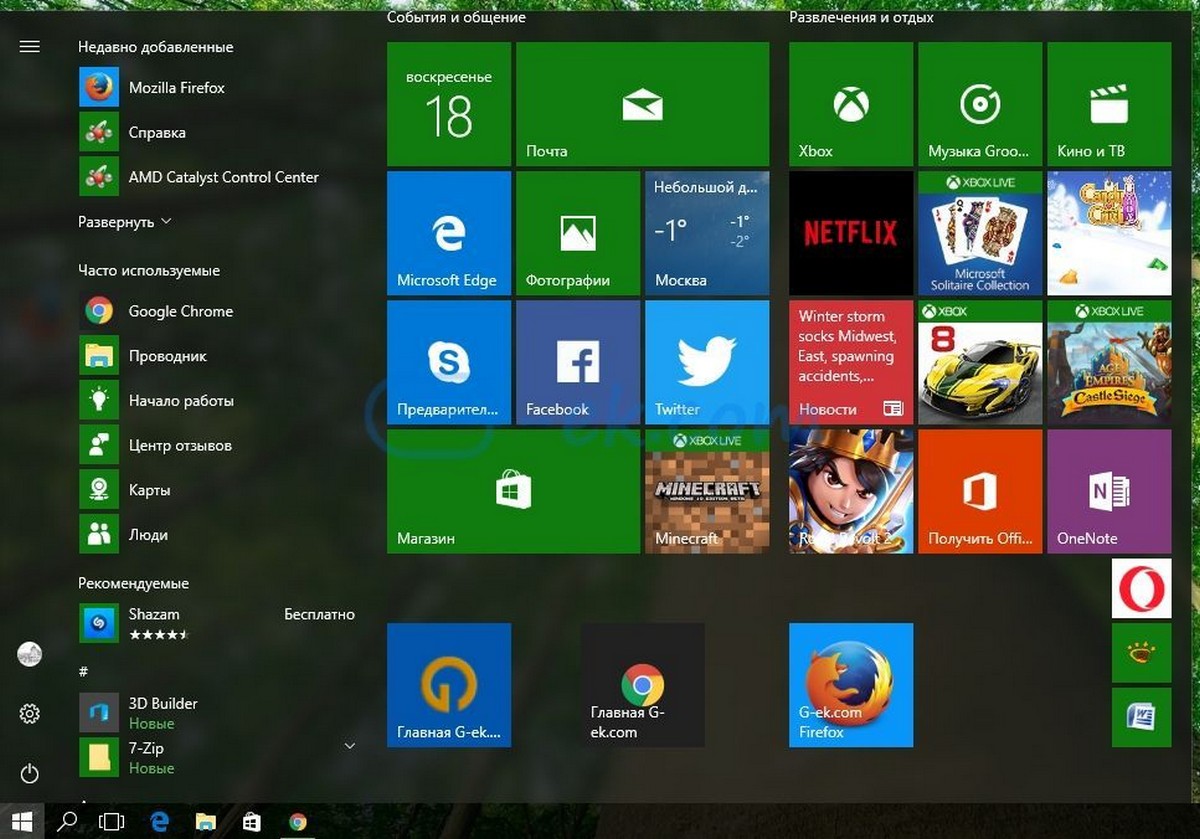 Закрепить URL файл на начальном экране меню Пуск в Windows 10
Теперь давайте посмотрим, как прикрепить файлы URL на начальный экран Windows 10.
Хорошая новость файлы URL обрабатываются браузером установленным по умолчанию. После того, как вы закрепили сайт с помощью файла URL, созданную плитку сайта откроет ваш браузер по умолчанию.
Самый быстрый способ создать файл URL для открытой страницы, перетащить значок адресной строки на рабочий стол. Это работает в Firefox, Chrome и Internet Explorer. Я не проверял данную возможность с другими браузерами, но это должно быть возможно в других браузерах на основе хрома, таких как Opera и др..
Давайте создадим новый файл URL.
Откройте нужный сайт в Firefox, Chrome или Internet Explorer. Я буду использовать Chrome.
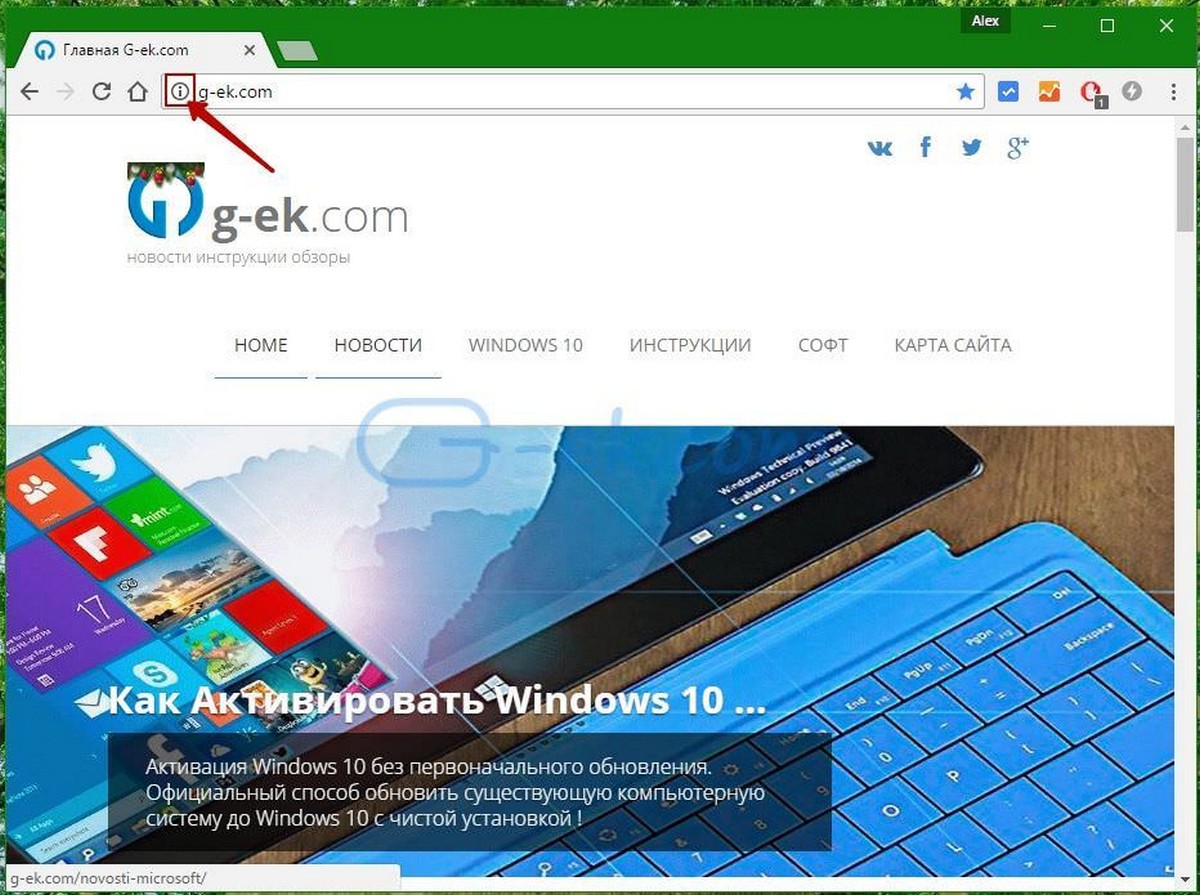
Нажмите на значок, слева от адреса сайта и перетащите его на рабочий стол. Совет: Если вы работаете в полноэкранном режиме вы можете нажать Win + D после того, как начали перетаскивать значок сайта на рабочий стол.
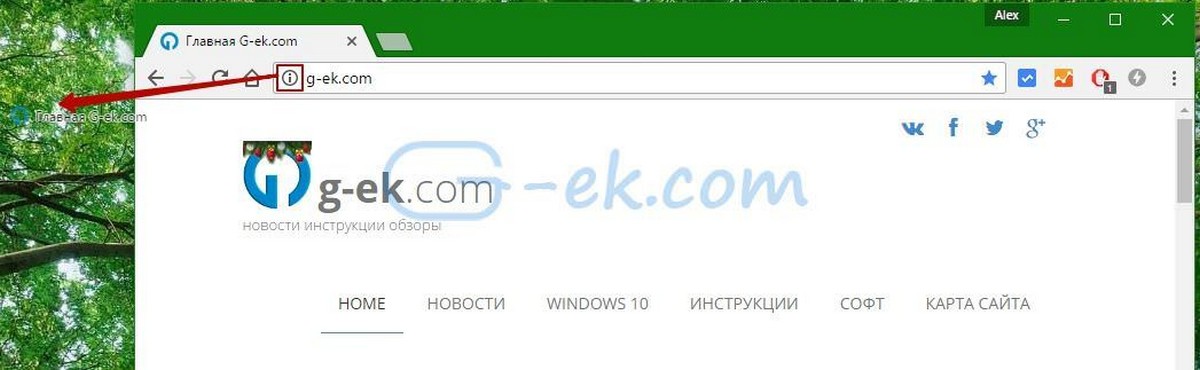
Вы только что создали новый файл URL:

Вы можете проверить его свойства. Неважно с помощью какого браузера вы создали файл URL, сайт будет открыватся в браузере по умолчанию.
Далее, в контекстном меню файла URL нет команды " Закрепить на начальном Экране".
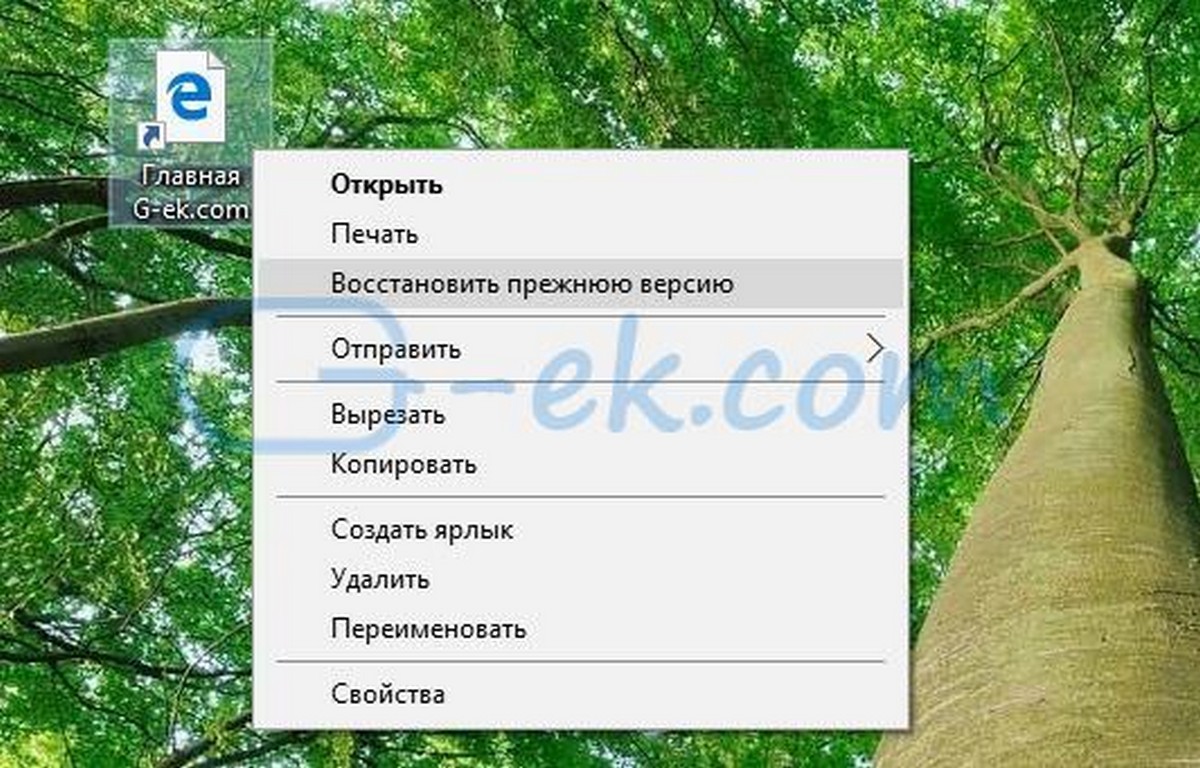
Давайте включим ее!
Вам необходимо включить команду Закрепить для всех типов файлов. Я описывал это подробно в следующей статье:
Как закрепить любой файл на начальном экране в Windows 10
Короче говоря, вам нужно применить следующий твик:
Windows Registry Editor Version 5.00 [HKEY_CURRENT_USER\Software\Classes\*] [HKEY_CURRENT_USER\Software\Classes\*\shellex] [HKEY_CURRENT_USER\Software\Classes\*\shellex\Conte xtMenuHandlers] [HKEY_CURRENT_USER\Software\Classes\*\shellex\Conte xtMenuHandlers\PintoStartScreen] @="{470C0EBD-5D73-4d58-9CED-E91E22E23282}" [HKEY_CURRENT_USER\Software\Classes\AllFileSystemOb jects] [HKEY_CURRENT_USER\Software\Classes\AllFileSystemOb jects\shellex] [HKEY_CURRENT_USER\Software\Classes\AllFileSystemOb jects\shellex\ContextMenuHandlers] [HKEY_CURRENT_USER\Software\Classes\AllFileSystemOb jects\shellex\ContextMenuHandlers\PintoStartScreen] @="{470C0EBD-5D73-4d58-9CED-E91E22E23282}"
Вы можете скачать готовый к использованию твик реестра.
После применения твика команда Закрепить будет доступна для всех файлов в Windows 10:
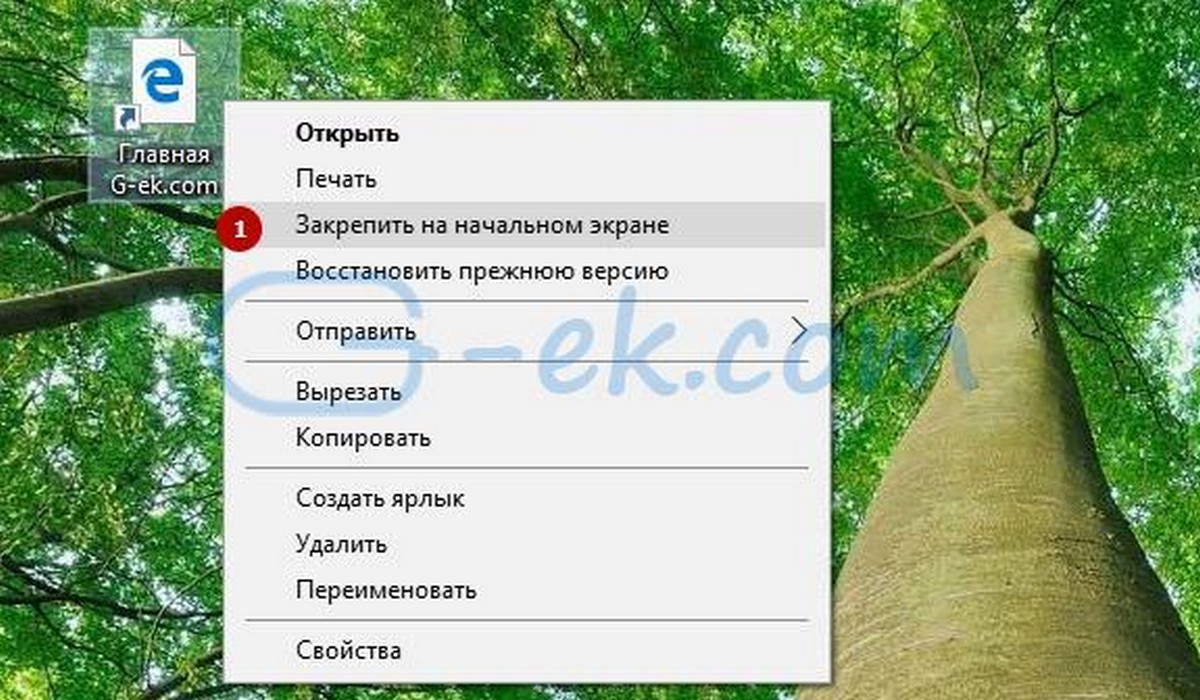
Теперь, кликните правой кнопкой мыши на ваш файл URL и выберите Закрепить на начальном экране.
|
|
|
|
27.04.2018, 12:34
|
|
Постоянный
Регистрация: 03.01.2018
Сообщений: 538
С нами:
4399544
Репутация:
0
|
|
Видимо не хватает pryamyeruki.dll
|
|
|
|
27.04.2018, 17:44
|
|
Постоянный
Регистрация: 23.06.2007
Сообщений: 467
С нами:
9939966
Репутация:
0
|
|
Alekxander написал(а):
Видимо не хватает pryamyeruki.dll
а серьезно?
Мне предоставили файл, по которому нужно было всего лишь 2 раза кликнуть.
Тем самым запоролся реестр, прошу помощи в его восстановлении.
|
|
|
|
|
 |
|
Здесь присутствуют: 1 (пользователей: 0 , гостей: 1)
|
|
|
|







 Комбинированный вид
